WPS AI
一、核心设置方法
1.1 双击边界快捷法
这是最基础高效的适配方式,无需菜单操作,新手可快速上手。核心原理是系统自动识别目标行列内容,智能调整尺寸至完整显示,无内容截断或冗余空白。
1.1.1 单行 / 单列调整步骤
定位目标行 / 列,将鼠标移至行号下边界或列标右边界,光标变为双向箭头。
快速双击左键,系统立即适配内容,调整后尺寸刚好完整显示最宽 / 最高内容,无需提前选中单元格。
1.1.2 多行列快速适配步骤
连续区域:拖动选中行号 / 列标,双击任意选中行列边界即可批量适配;不连续区域:按住 Ctrl 键依次点击目标行列,再双击边界,所有选中项同步适配,大幅提升效率。
1.2 菜单功能精准法
适合需明确选中特定区域的场景,操作稳定,适配复杂表格,兼顾精准度和实用性。
1.2.1 行高自动适应步骤
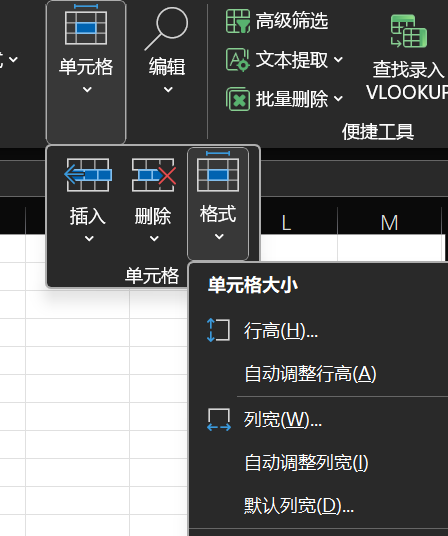
选中目标区域(单个单元格 / 多行 / 全表),点击 “开始”→“格式” 下拉菜单,选择 “自动调整行高”,系统扫描内容高度并完成适配。
1.2.2 列宽自动适应步骤
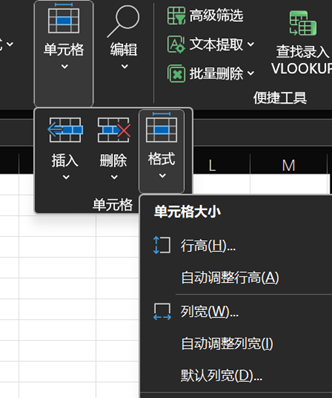
选中目标区域,同样通过 “开始”→“格式”→“自动调整列宽”,系统识别最宽内容并调整列宽,避免内容截断或空白浪费。
1.3 快捷键高效法
适合追求效率的用户,盲操作即可完成调整,适配批量处理场景。
1.3.1 具体操作步骤
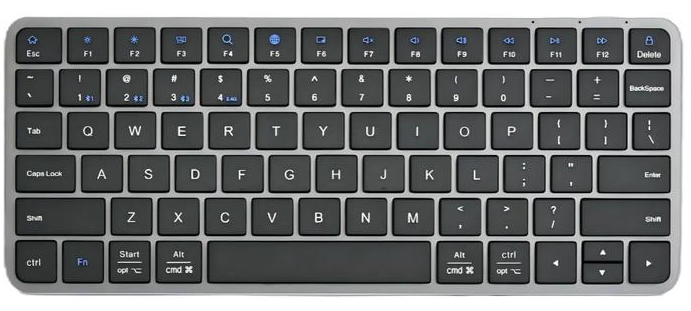
选中调整区域(全选快捷键 Ctrl+A),列宽适配按 Alt+H+O+I,行高适配按 Alt+H+O+A,无需鼠标介入,秒级完成操作。
二、批量操作技巧
2.1 连续 / 不连续区域批量适配
批量调整是办公高频需求,掌握以下技巧可大幅节省时间。
2.1.1 连续区域批量适配技巧
选中连续行 / 列或数据区域,双击边界或执行快捷键,所有选中项同步适配,适合报表、清单类表格。
2.1.2 不连续区域批量适配技巧
按住 Ctrl 键选中目标行列,再执行适配操作,适合针对性调整特定字段列,操作灵活便捷。
2.2 全表统一适配技巧
适合导入外部数据后整体排版,快速规范全表格式。
2.2.1 快速全表适配步骤
全选表格(Ctrl+A 或点击全选按钮),双击边界、通过菜单或快捷键均可完成全表适配,全程 2 步搞定。
2.2.2 全表适配后优化技巧
适配后若部分行列排版异常,单独微调即可;表头行可单独调整行高突出显示,适配后建议备份数据。
三、不同场景适配方案
3.1 常规文本 / 数字场景
核心是确保内容完整且排版整洁,针对性适配更高效。
3.1.1 文本内容适配方案
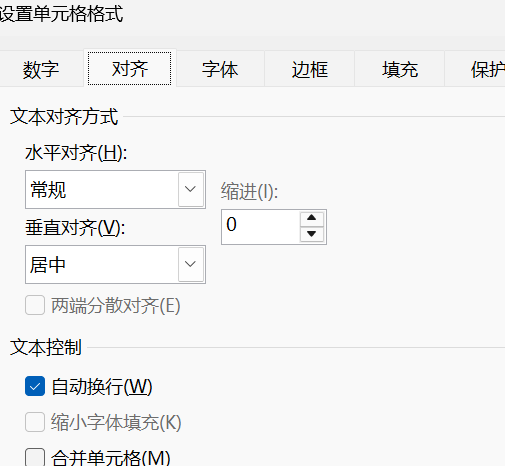
短文本直接适配;长文本先开启 “自动换行” 再适配;批量文本全选后统一设置,一次性完成排版。
3.1.2 数字内容适配方案
常规数字直接适配;多位数数字先设为 “文本” 格式再适配,避免科学计数法;小数先设置小数位数,适配后排版更整洁。
3.2 特殊内容(换行 / 合并单元格)场景
此类场景需针对性操作,避免排版错乱。
3.2.1 换行文本适配方案
开启 “自动换行” 后执行适配,手动换行文本同样适用,行高将适配换行后的高度。
3.2.2 合并单元格适配方案
调整行高需先取消合并,适配后重新合并;调整列宽直接选中合并列适配,无需取消合并,适配后检查排版效果。
四、自定义适配与微调
4.1 手动微调辅助技巧
自动适配结合手动微调,排版更美观,满足个性化需求。
4.1.1 手动微调行高技巧
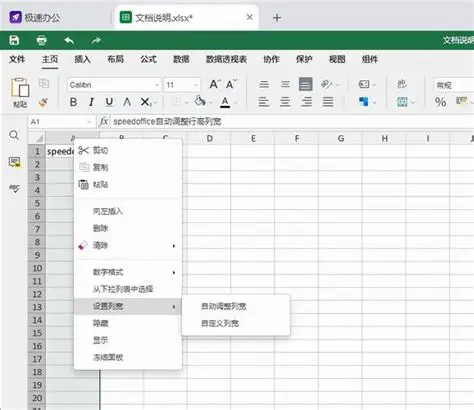
自动适配后,拖动行号边界微调,或右键设置具体行高数值,适合对统一性要求高的场景。
4.1.2 手动微调列宽技巧
拖动列标边界实时微调,或右键输入精准列宽数值,适配表格规范排版需求。
4.2 固定适配规则设置
适合经常处理同类表格的用户,复用规则提升效率。
4.2.1 固定行高 / 列宽规则设置
新建表格设置标准尺寸,保存为模板,后续新建表格直接套用,无需重复适配。
4.2.2 适配规则复用技巧
通过选择性粘贴复制格式,或保存样式批量复用,多个表格可快速统一排版。
五、常见问题
5.1 常见问题 FAQ
5.1.1 核心问答
Q1:自动适配后内容仍显示 “####”?
A1:列宽不足,重新执行自动适配列宽,或手动加宽列宽即可。
Q2:合并单元格适配后内容错乱?
A2:调整行高需先取消合并,适配完成后重新合并,列宽直接选中合并列适配。
Q3:快捷键按了没反应?
A3:确保处于表格编辑界面,且已选中调整区域,笔记本需按 Fn + 快捷键组合。
Q4:自动适配后行高过高?
A4:关闭多余的自动换行,或手动拖动行号边界缩小行高。
5.2 实操注意事项
5.2.1 核心要点
适配前建议备份数据,避免操作失误导致排版错乱;
处理多位数数字或特殊文本时,先设置单元格格式再适配;
全表适配后优先检查表头和特殊内容区域,再针对性微调;
频繁适配同类表格,建议保存模板或样式,提升办公效率。