WPS AI
1. 重新定义 “输入” 这件事
在日常办公和学习中,我们对 “输入” 的认知大多停留在 “打字” 上,但实际工作里,很多场景下打字根本赶不上需求。开会时,领导思路清晰、语速飞快,一边听一边记,要么漏了关键信息,要么记完回头看全是潦草字迹,整理起来又要花一倍时间;拿到纸质合同、扫描件或者截图里的文字,逐字逐句敲进文档,不仅费眼费力,还容易把数字、标点输错,一篇两页的资料就要折腾半小时;通勤路上突然冒出工作灵感,拿出手机打字太慢,等打开电脑思路又断了。其实 WPS 早就内置了两套 “非键盘输入” 工具 —— 语音转文字和图片 OCR 提取,不用额外装软件,操作也不复杂,刚好能解决这些痛点,让输入效率翻倍。
2. 电脑端实操:桌面办公的效率革命
电脑端屏幕大、编辑功能全,适合处理正式文档、会议纪要、资料整理等场景,这两个功能用起来比手机端更顺手,尤其适合批量处理内容。
2.1 语音实时转写:会议现场的 “速记员”
WPS 的语音转文字不是简单的声音转文字,还能自动加标点、区分段落,甚至识别不同发言人,完全能替代人工速记的基础工作。
2.1.1 启动功能
打开 WPS 文字,新建空白文档,点击顶部菜单栏的 “插入” 选项卡,在右侧找到 “语音转文字” 按钮,图标是麦克风搭配文字样式,部分旧版本可能直接显示 “语音”,点击即可进入功能界面。
2.1.2 选择转写模式
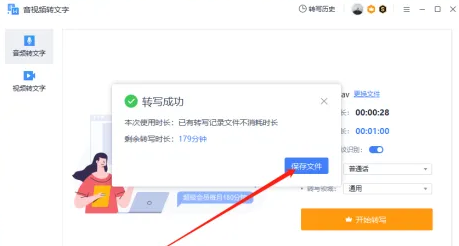
有两种模式可选,按需切换就行。实时转写适合正在进行的会议、访谈、讲座,点击后系统会请求麦克风权限,允许后就能实时收录声音并转成文字;文件转写适合已经录好的语音文件,比如提前录的会议录音、访谈音频,支持 MP3、WAV 等常见格式,选择本地文件后,系统会自动解析转写,不用盯着等,转完直接插入文档。
2.1.3 现场使用技巧
多人会议时,在设置里开启 “区分发言人” 功能,系统会自动给不同发言者的内容加上前缀,后期整理不用再逐句核对是谁说的;环境有点嘈杂的话,调大麦克风灵敏度,同时尽量靠近麦克风说话,减少杂音干扰,转写准确率会更高。
2.1.4 后期整理
转写完成后,不用逐字通读,重点核对专业术语、人名、地名和数字,系统会对可能出错的同音词做轻微标注,微调后就能直接用,比手动记录快 5 倍以上,还能避免漏记重点。
2.2 图片 OCR 提取:纸质文档的 “数字化”
不管是纸质文件拍照、网页截图,还是 PDF 里的图片内容,只要有文字,都能通过这个功能快速提取成可编辑文本,不用再手动敲击,尤其适合处理大量纸质资料数字化的工作。
2.2.1 插入图片
打开需要编辑的 WPS 文档,点击 “插入”→“图片”,选择要提取文字的图片,支持 JPG、PNG、PDF 格式图片,插入到文档合适位置即可。
2.2.2 执行识别操作
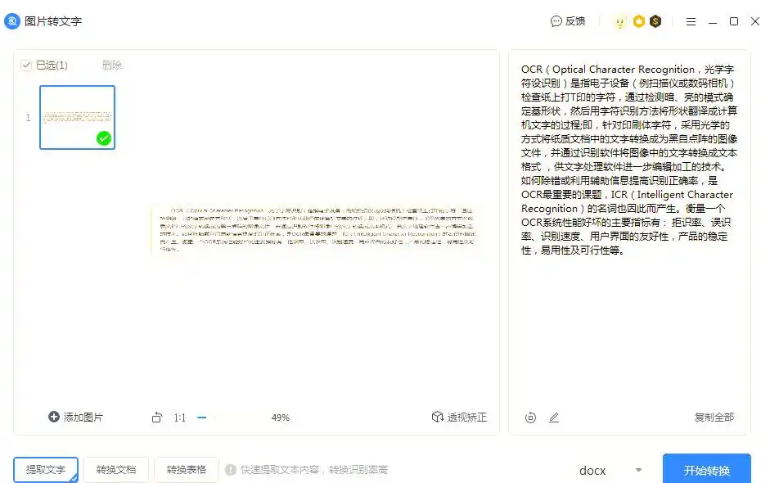
选中插入的图片,右键点击会弹出菜单,选择 “提取文字”,部分版本显示为 “图片转文字”,点击后 WPS 会自动对图片内容进行识别,识别速度根据图片文字多少而定,一般几秒到十几秒就能完成。
2.2.3 处理识别结果
识别完成后会弹出预览窗口,能直接看到提取的文字,觉得没问题就点击 “插入文档”,文字会自动出现在光标位置;如果只需要部分内容,选中对应文字复制,粘贴到其他地方即可。
2.2.4 批量处理技巧
如果有多个图片要提取文字,不用一张张单独操作,把所有图片都插入文档,依次选中提取就行;开通 WPS 会员的话,还能使用 “批量图片转文字” 功能,一次性上传多张图片,统一提取后批量插入,效率更高。另外,要是图片里是表格内容,不用提取文字再重新做表,直接选择 “图片转表格”,系统会智能识别表格线条和数据,还原成可编辑的表格,修改数据后套用格式就能用。
3. 手机端拓展:随时随地的高效采集
手机端的优势在于便携性,自带高清摄像头和麦克风,适合通勤路上、外出办公等场景,能随时记录灵感、采集资料,不用等回到电脑前再动手。
3.1 手机语音速记
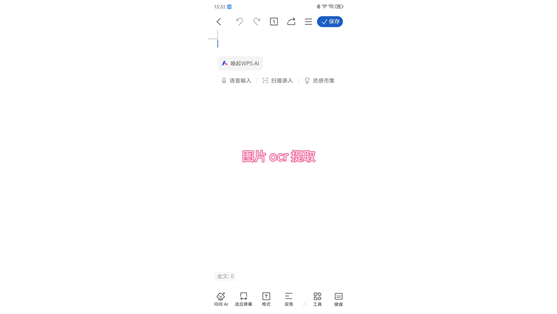
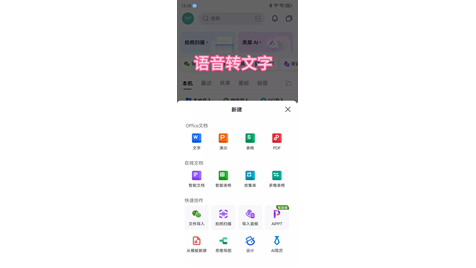
1. 打开手机 WPS App,新建一篇文字文档,点击底部输入框激活键盘,键盘上方会有一个 “麦克风” 图标,点击后选择 “语音转文字” 模式。
2. 对着手机正常说话即可,说话停顿处系统会自动添加标点,比如说完一句话停顿一秒,会自动加上句号;切换话题时稍作停顿,会自动分段,不用手动调整。
3. 转写过程中可以随时点击 “暂停”,修改已生成的文字,避免后期大面积调整;全部内容说完后,点击 “完成”,文字就会保存到文档中,还能直接分享给同事、发送到电脑端继续编辑。
4. 离线使用技巧:提前在 WPS 设置里找到 “语音转文字”,下载离线语音包,没有网络的时候也能正常转写,适合通勤、户外等无网场景,还能节省流量。
3.2 手机图片 OCR 提取与表格还原
1. 打开手机 WPS 文档,点击底部 “+” 号,选择 “图片”,再点击 “拍照”,对准需要提取文字的内容拍摄,拍摄时尽量保持镜头稳定、光线充足,避免文字模糊、倾斜,必要时开启相机的 “文字模式”,让文字更清晰。
2. 照片拍摄完成后会自动插入文档,长按照片,在弹出的菜单中选择 “提取文字”,系统会快速识别并生成文本预览,可直接点击 “插入” 添加到文档,也能复制文字到微信、短信等其他应用。
3. 若拍摄的是表格类内容,比如报表、单据,长按照片后选择 “图片转表格”,系统会智能识别表格线条、单元格内容,还原成可编辑的表格,后续可以直接修改数据、调整格式,不用再手动绘制表格,节省大量时间。
4. 进阶技巧:提升识别准确率与格式优化
4.1 提高识别准确率的小方法
语音转文字方面,尽量在安静环境下使用,语速保持均匀,避免连读、方言口语和过多语气词,说话时咬字清晰,能大幅提升准确率;如果转写内容涉及专业术语、行业名词、人名地名,提前在 WPS 设置中添加 “生词本”,把这些特殊词汇录入,系统会优先识别,减少同音词错误。
OCR 提取方面,核心是保证图片质量,文字无遮挡、无倾斜,倾斜的图片可以在拍摄后用 WPS 图片编辑功能旋转校正;文字过小的话,适当拉近镜头拍摄,或在提取前放大图片;模糊、反光的图片建议重新拍摄,必要时用扫描功能处理,扫描后的图片识别准确率会远高于普通拍照。
4.2 识别后格式快速优化
1. 清除多余空行时,电脑端选中全部文字,按 “Ctrl+H” 打开替换窗口,查找内容输入 “^p^p”,替换为 “^p”,点击 “全部替换” 就能一键删除连续空行;手机端长按文字选择 “替换”,同样处理连续空行即可。
2. 统一文本格式时,选中所有内容,电脑端按 “Ctrl+Shift+Z” 清除原有格式,手机端点击格式按钮清除样式,之后套用文档默认的字体、字号、行距,保持全文格式统一。
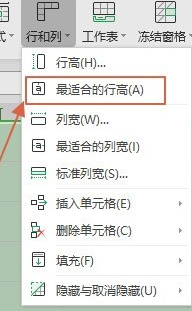
图片转表格后若出现线条错位、内容偏移,选中表格,在 “表格工具” 中选择 “自动调整”,勾选 “最适合的列高” 或 “最适合的行高”,就能快速对齐单元格和内容,让表格更规整。
5. 避坑指南:常见问题与解决方案
1. 语音转文字无反应:电脑端先检查麦克风是否正常连接,再确认 WPS 是否有麦克风访问权限,Windows 系统在 “设置 - 隐私 - 麦克风” 中允许,Mac 系统在 “系统设置 - 隐私与安全性 - 麦克风” 中开启;手机端检查是否关闭了 WPS 的麦克风权限,重启 App 通常能解决卡顿问题。
2. OCR 识别准确率低:排除图片模糊、遮挡、倾斜问题后,若仍有较多错误,尝试更新 WPS 到最新版本,新版本会持续优化识别算法;手写体、艺术字、繁体生僻字的识别率较低,尽量转为印刷体后再提取,必要时手动修正关键内容。
3. 转写内容乱码或丢失:多为文件格式不兼容或设备存储空间不足,语音文件建议转为 MP3 格式,图片保存为 JPG/PNG 格式,避免使用压缩过度的文件;及时清理设备存储空间,防止转写、提取过程中因空间不足导致内容丢失。
4. 手机端无法离线转写:需手动下载离线语音包,路径为 “WPS 设置 - 语音转文字 - 离线转写”,选择对应语言包下载完成后,无网络环境也能正常使用,下载一次可长期使用,无需重复下载。
6. 总结:非键盘输入的办公价值
语音转文字和图片 OCR 提取功能,本质上是用工具替代重复、繁琐的手动输入工作,帮我们节省大量时间和精力。职场中,高效办公从来不是 “打字更快”,而是学会借力工具,把机械性的工作交给系统,自己聚焦于内容整理、逻辑优化、思路拓展等更有价值的事。无论是电脑端处理正式文档,还是手机端随时随地采集资料,这两个功能都能无缝适配场景,熟练使用后,能明显减少无效工作时间,让办公效率再上一个台阶。