WPS AI
1. 模板核心应用技巧
职场中大量文档(合同、报告、通知、简历)存在固定格式,重复从零排版既耗时又易出错。WPS 文字模板功能可实现 “一次定制、无限复用”,大幅缩短文档制作周期,同时保证格式统一性,尤其适合高频重复文档的处理。
1.1 内置模板快速调用
WPS 文字内置海量专业模板,覆盖职场各类场景,无需手动搭建格式,直接替换内容即可使用,新手也能快速做出规范文档。
**实操步骤:** 打开 WPS 文字,点击首页 “模板中心”,按场景筛选(如 “办公文档”“合同协议”“简历求职”“通知公告”),选中目标模板后点击 “立即使用”,模板会自动加载为新文档。后续只需删除模板中的占位内容,填充实际信息,同时微调字体、页码等细节,10 分钟内即可完成一份格式规范的文档。
**实用技巧:** 调用内置模板后,优先检查页面设置(边距、纸张大小)和字体样式是否符合公司规范,确认无误后再填充内容,避免后期批量修改格式的麻烦;常用模板可点击 “收藏”,下次直接在 “我的模板” 中调用,无需重复筛选。
1.2 自定义模板创建与保存
内置模板无法满足个性化需求时,可将常用文档(如公司固定合同、专属报告格式、部门通知模板)保存为自定义模板,后续复用直接调用,无需重复排版。
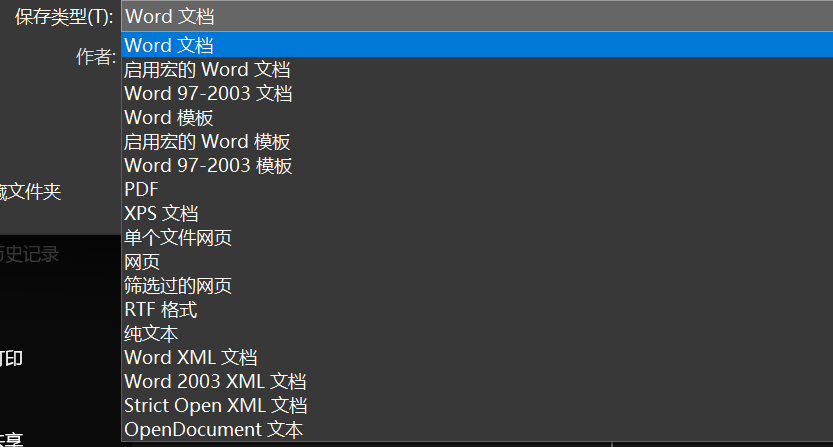
**实操步骤:** 1. 编辑好规范文档(统一字体、段落格式、页眉页脚、固定标语等,删除可变内容);2. 点击 “文件 - 另存为”,在保存类型中选择 “WPS 文字模板(.wpt)”;3. 命名模板(如 “公司劳动合同模板 V1”),选择保存路径(建议存在易查找的文件夹,或 WPS 默认模板目录),点击保存即可。
**调用方法:** 下次打开 WPS 文字,点击 “文件 - 新建 - 我的模板”,选中自定义模板就能直接使用,修改可变内容后保存为普通文档即可。
**进阶技巧:** 自定义模板可按版本命名(如 V1、V2),后续格式优化后更新版本,避免旧模板混乱;重要模板可备份至云端,跨设备也能调用。
2. 模板个性化定制实操
自定义模板后,可根据场景需求微调优化,实现 “模板适配场景”,而非生硬套用,兼顾效率与个性化。
2.1 格式与内容批量修改
模板格式需调整时,无需逐处修改,通过批量操作统一优化,保证模板规范性。
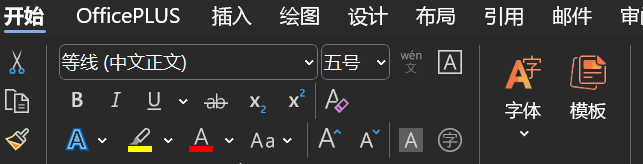
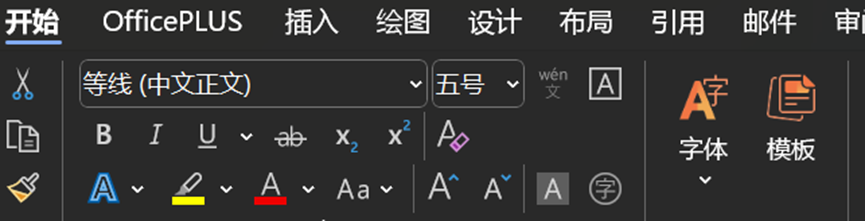
**实操 1:** 批量修改字体格式。选中模板中所有内容,点击 “开始 - 字体”,统一设置字体(如宋体、微软雅黑)、字号(正文小四、标题二号)、颜色,一键应用全模板;也可通过 “样式库” 定义标题、正文样式,修改样式后全模板同步更新,比逐段调整高效。
**实操 2:** 批量删除冗余内容。模板中若有多余占位符、固定文本,按 Ctrl+H 调出替换框,输入冗余内容,替换为留空,点击 “全部替换”,快速清除多余内容;若需保留部分固定内容,可标注为 “不可修改”(后续通过保护功能限制)。
2.2 模板变量与占位符设置
为模板添加变量和占位符,能明确可修改内容,避免复用时光删错固定格式,同时提升填充效率。
2.2.1 实操 1:添加占位符标注
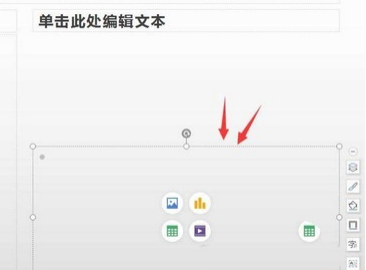
在模板可变位置(如 “[甲方名称]”“[签订日期]”“[金额]”)添加明确标注,标注用特殊符号包裹(如方括号、尖括号),填充时一目了然,直接替换标注内容即可;也可选中占位符,设置特殊颜色(如红色),填充完成后批量改为黑色,避免遗漏。
2.2.2 实操 2:设置模板变量(进阶功能)
点击 “插入 - 文档部件 - 域”,选择 “变量” 类别,添加自定义变量(如 “合同编号”“项目名称”),复用模板时只需修改变量值,全模板对应位置同步更新,适合合同、项目报告等需重复填写同一变量的场景。
3. 模板复用场景实战
3.1 场景 1:公司日常通知发布
行政部门每天需发布各类通知(会议通知、放假通知、活动通知),格式固定(标题、称呼、正文、落款、日期)。可创建自定义通知模板,固定标题样式、落款格式、页边距,预留 “通知主题”“具体时间”“地点” 等占位符,发布时只需填充核心信息,5 分钟即可完成一份规范通知,无需每次重新排版。
3.2 场景 2:批量制作劳动合同
HR 部门招聘旺季需签订大量劳动合同,条款固定、格式统一。创建劳动合同模板,固定双方权利义务条款、排版样式,添加 “甲方名称”“乙方姓名”“薪资”“合同期限” 等变量,复用时光修改变量值,同时通过保护功能锁定固定条款(禁止修改),既保证条款合规,又提升签订效率,原本 1 小时 / 份的工作可压缩至 10 分钟 / 份。
4. 模板应用效率对比表
| 操作场景 | 传统操作方式 | 模板应用技巧 | 耗时对比(单份文档) | 核心优势 |
| --- | --- | --- | --- | --- |
| 日常通知制作 | 从零新建文档→设置格式→撰写内容→调整排版 | 调用自定义模板→填充核心信息→微调细节 | 20 分钟 vs 5 分钟 | 格式统一,无需重复排版 |
| 劳动合同签订 | 复制旧合同→逐处修改信息→检查格式错乱 | 自定义模板 + 变量设置→修改变量→锁定固定条款 | 60 分钟 vs 10 分钟 | 避免删错条款,提升合规性 |
| 月度业绩报告 | 新建文档→搭建章节框架→设置表格样式→填充内容 | 复用报告模板→更新数据图表→补充总结 | 40 分钟 vs 15 分钟 | 结构统一,便于部门汇总 |
| 简历制作 | 从零排版→调整字体样式→优化布局 | 调用简历模板→替换个人信息→微调内容 | 30 分钟 vs 8 分钟 | 排版美观,适配求职场景 |
5. 高频问题 FAQ
5.1 Q1:自定义模板保存后,下次找不到了怎么办?
A1:优先检查保存路径,若保存至自定义文件夹,可通过 “文件 - 新建 - 浏览” 找到对应路径打开;若想快速调用,建议保存至 WPS 默认模板目录(保存时自动提示),后续在 “我的模板” 中直接查看;也可将模板发送至 WPS 云端,跨设备同步调用。
5.2 Q2:如何防止他人修改模板中的固定内容(如合同条款)?
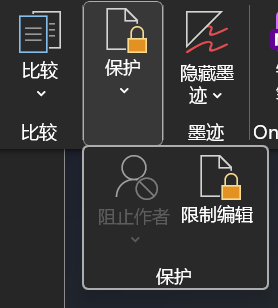
A2:选中模板中固定内容,点击 “审阅 - 限制编辑”,勾选 “仅允许在文档中进行此类型的编辑”,选择 “填写窗体域”,设置保护密码,点击 “启动保护”。他人复用模板时,仅能修改占位符和变量内容,固定内容无法修改,避免条款被篡改。
5.3 Q3:模板复用后,格式出现错乱怎么办?
A3:大概率是调用模板后修改了页面设置或样式。规避方法:复用模板时先不修改格式,填充完内容后再微调;若已错乱,选中全文档,点击 “开始 - 样式 - 清除格式”,再重新套用模板中的样式,快速恢复格式。
5.4 Q4:内置模板太多,如何快速找到需要的?
A4:在模板中心顶部搜索框输入关键词(如 “劳动合同”“会议通知”),直接筛选目标模板;常用模板点击 “收藏”,归类至 “我的收藏”,下次无需搜索,直接调用;也可按行业筛选(如 “互联网”“金融”),匹配更精准的模板。