WPS AI
1. 痛点分析:快捷键用不对,打字排版慢半拍
用 WPS 文字写报告、改文档时,很多人都习惯依赖鼠标点菜单 —— 调整字体大小、切换中英文标点、选中整段文字,都要来回移动鼠标点击,看似简单,实则浪费大量时间。尤其是赶方案、改论文的时候,频繁切换鼠标和键盘,思路很容易被打断,而且反复点戳还容易出错,比如格式调错、选中文本偏差,反而拖慢整体效率。其实 Ctrl+Shift 组合键藏着很多黑科技,学会了能少点一半鼠标,排版速度直接翻倍。
2. 核心技巧:10 个 Ctrl+Shift 组合键,覆盖全场景需求
下面整理的 10 个组合键,都是职场中高频用到的,从文本编辑到页面排版全覆盖,每一个都能解决实际问题,新手也能快速上手。
2.1 文本编辑类:快速调整格式,告别鼠标点戳
这类快捷键主要解决字体、标点、大小写的快速调整,不用再点开 “开始” 选项卡一个个设置。
2.1.1 Ctrl+Shift+> / <:快速放大 / 缩小字体
选中需要调整的文本,按 Ctrl+Shift+> 可逐号放大字体,按 Ctrl+Shift+< 可逐号缩小,比手动选字号快太多,适合临时微调标题、正文大小。
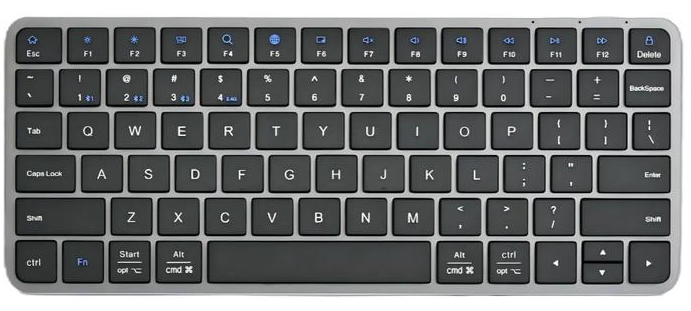
2.1.2 Ctrl+Shift+.(句号):切换中英文标点
写文档时经常要在中英文标点间切换,按这个组合键就能一键切换,不用再点任务栏上的标点图标,尤其适合中英文混排的报告、邮件。
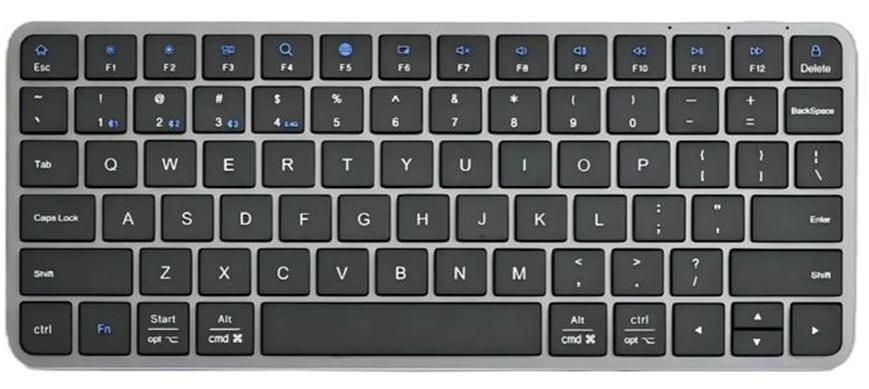
2.1.3 Ctrl+Shift+A:文本大小写转换
选中英文文本,按一次可将选中内容全部转为大写,再按一次恢复小写,适合处理英文标题、专有名词,不用手动逐字母修改。
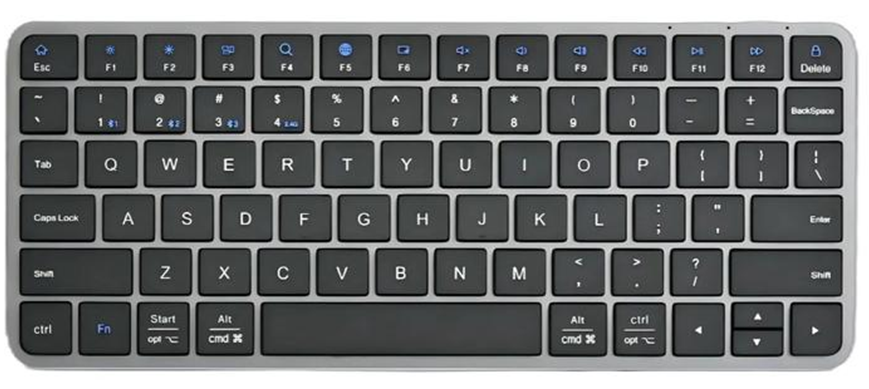
2.1.4 Ctrl+Shift+Z:清除文本格式
复制网页、其他文档的内容时,经常会带着奇怪的格式(比如乱码、特殊颜色),选中内容按这个组合键,能一键清除所有格式,恢复为默认样式,直接套用文档格式。
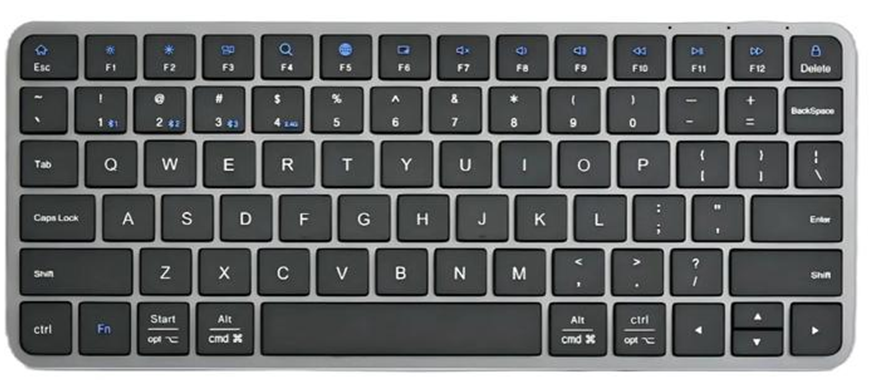
2.2 选区操作类:精准选中内容,效率翻倍
用鼠标选文本容易选多或选少,这些组合键能精准选中目标内容,尤其适合长文档编辑。
2.2.1 Ctrl+Shift+↑ / ↓ / ← / →:逐行 / 逐词选中
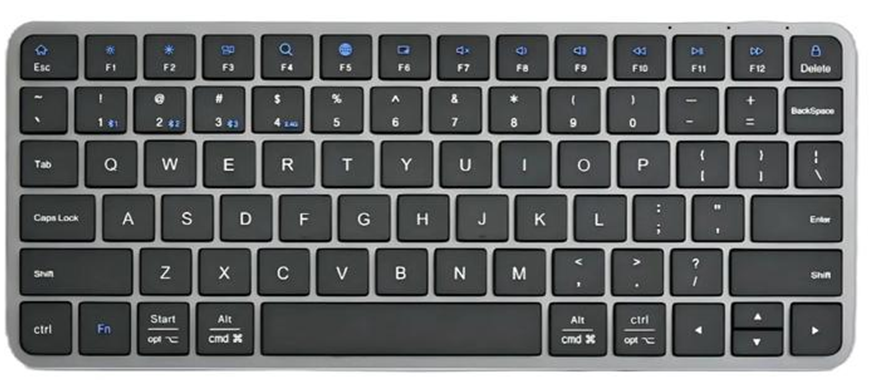
* 按 Ctrl+Shift+↑:从光标位置向上选中整行内容;
* 按 Ctrl+Shift+↓:从光标位置向下选中整行内容;
* 按 Ctrl+Shift+← / →:逐词选中左右两侧文本,比双击选词更灵活,适合修改句子中的个别词汇。
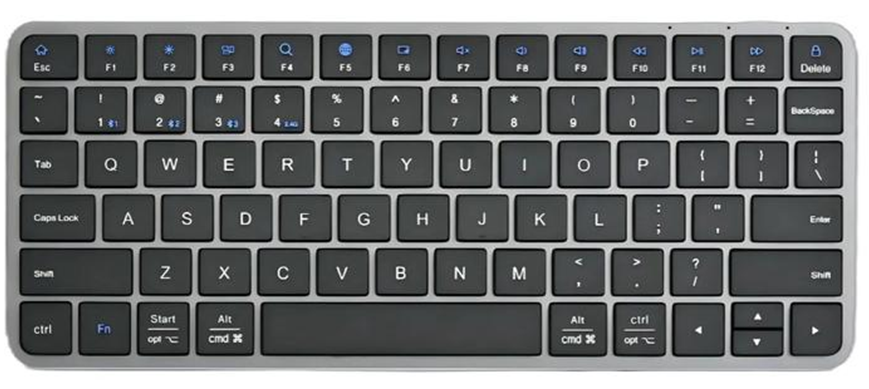
2.2.2 Ctrl+Shift+Home / End:选中全文核心区域
* 按 Ctrl+Shift+Home:从光标位置选中到文档开头;
* 按 Ctrl+Shift+End:从光标位置选中到文档结尾,不用拖动鼠标从头选到尾,长文档必备。
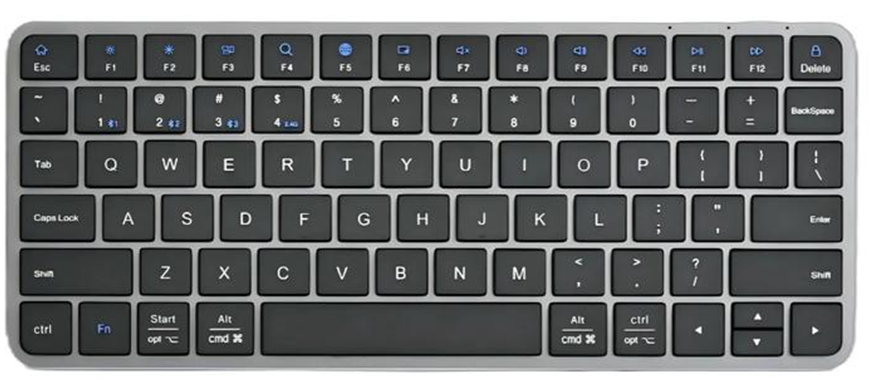
2.2.3 Ctrl+Shift + 鼠标单击:选中不连续文本
按住 Ctrl+Shift,用鼠标单击不同段落或句子,可选中多个不连续的文本区域,适合同时修改多处内容(比如统一调整多个标题格式),不用反复选中、修改。
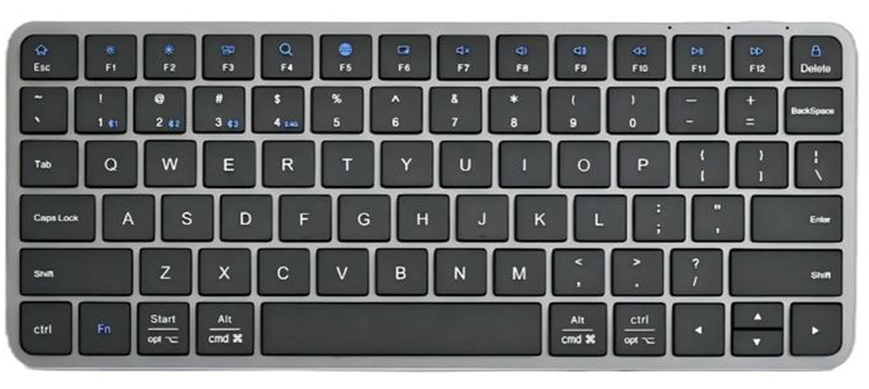
2.3 视图与排版类:一键优化页面,省时又省心
这类快捷键针对页面视图和排版细节,不用在菜单栏切换视图模式。
2.3.1 Ctrl+Shift+F:打开字体设置对话框
想批量设置字体、字号、颜色、行距时,按这个组合键可直接调出字体设置窗口,一次性搞定所有格式,比逐一点击工具栏按钮高效。
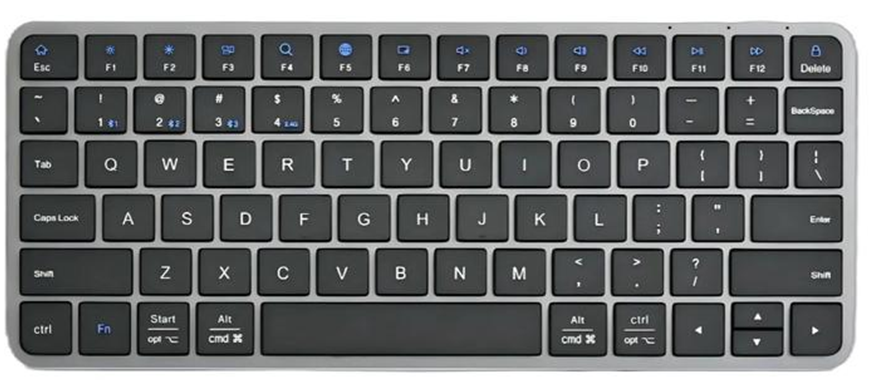
2.3.2 Ctrl+Shift+N:应用 “正文” 样式
排版论文、报告时,若部分文本格式混乱,按这个组合键可快速将其恢复为默认正文样式,保持全文格式统一。
2.3.3 Ctrl+Shift+G:打开网格线设置
对齐文本、图片时,按这个组合键调出网格线,能精准定位内容位置,让排版更规整,尤其适合制作图文结合的文档。
3. 进阶拓展:快捷键记忆技巧 + 自定义设置
3.1 30 秒记住核心组合键
不用死记硬背,掌握规律就能快速记住:
* 调整类(字体、标点):多搭配 “>、<、.、A”,对应功能直观(比如 > 是放大,< 是缩小);
* 选区内:多搭配方向键、Home/End,和 “选中位置” 强关联;
* 功能类:多搭配 F、N、G,对应 “Font(字体)、Normal(正文)、Grid(网格)”。
3.2 自定义常用快捷键
如果有些组合键用着不顺手,可自定义设置:
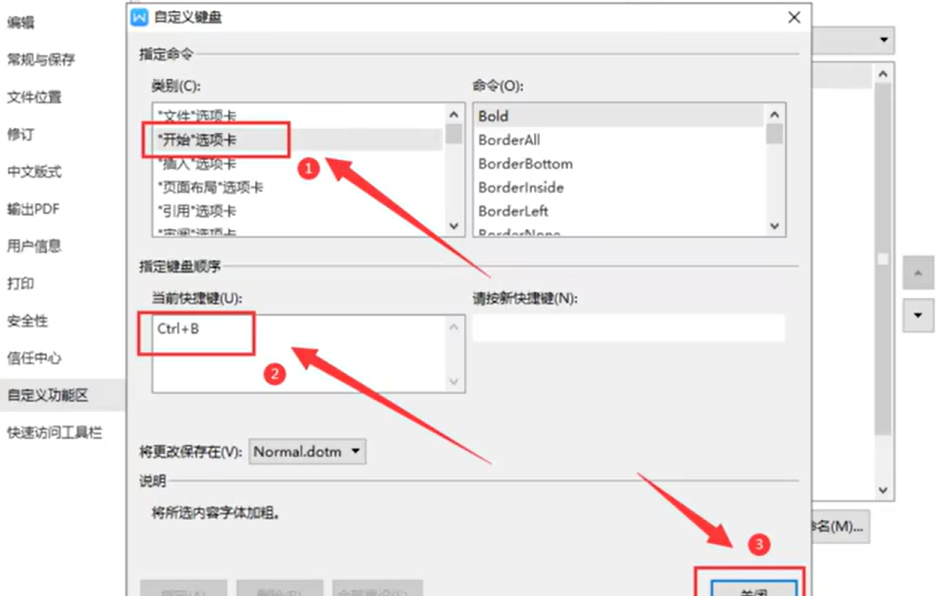
1. 打开 WPS 文字,点击顶部菜单栏 “文件”,选择 “选项”;
2. 在弹出的窗口中,点击左侧 “自定义功能区”,再点击下方 “自定义快捷键”;
3. 找到想要修改的功能(比如 “保存”“加粗”),选中后按下自己习惯的组合键(比如将保存改为 Ctrl+Shift+S),点击 “确定” 即可生效。
4. 避坑指南:使用快捷键的 3 个注意事项
1. 组合键要 “同时按”:Ctrl 和 Shift 先按住不松手,再按第三个键,避免分开按导致功能失效;
2. 区分 “Ctrl + 字母” 与 “Ctrl+Shift + 字母”:比如 Ctrl+B 是加粗,而 Ctrl+Shift+B 是打开 “字体加粗样式” 设置,别混淆使用;
3. 笔记本电脑注意 Fn 键:部分笔记本需配合 Fn 键才能使用方向键、功能键,若快捷键无效,可尝试同时按住 Fn 键。
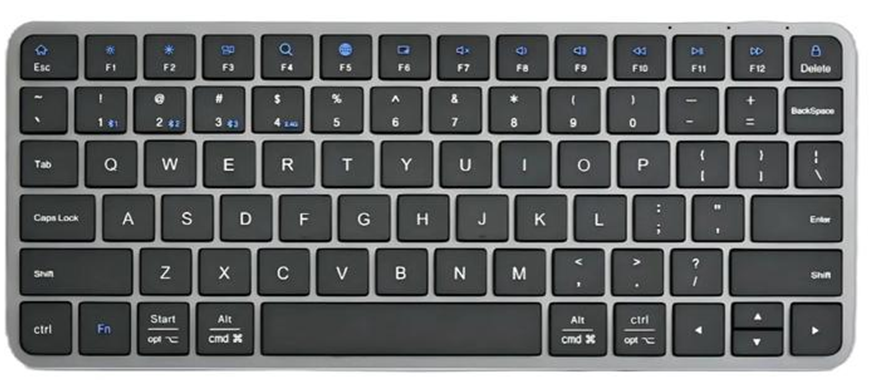
5. 总结:快捷键的核心价值的是 “少动鼠标”
其实快捷键的本质,就是减少鼠标操作的频次,让手不用在键盘和鼠标间来回切换,既节省时间,又能保持编辑思路连贯。这 10 个 Ctrl+Shift 组合键,覆盖了 WPS 文字 80% 的编辑场景,每天用几次就能形成肌肉记忆,慢慢就能摆脱对鼠标的依赖,写文档、改格式的效率会明显提升。