WPS AI
1. 场景引入:那些被忽略的 WPS 宝藏工具
日常使用 WPS 时,大多数人只用到了文字编辑、表格制作、PPT 排版等基础功能,却忽略了其内置的大量实用工具。这些隐藏功能看似不起眼,却能精准解决办公中的各类小痛点:格式混乱时快速统一排版、多版本文档对比找差异、批量处理文件节省时间、快速绘制思维导图梳理逻辑…… 无需安装第三方软件,借助这些工具就能搞定格式整理、跨场景辅助、批量操作等需求,解锁更高效的办公方式,让复杂工作变简单。
2. 文档辅助:格式整理与内容优化工具
2.1 格式刷进阶与批量排版
格式刷是 WPS 中常用的格式统一工具,进阶用法能大幅提升排版效率。
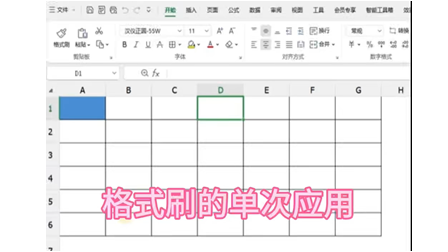
基础用法:选中已设置好格式的文本 / 段落,点击 “开始” 选项卡中的 “格式刷”,再选中需要统一格式的内容,即可快速复制格式。
进阶玩法:双击 “格式刷” 按钮,可连续应用格式,无需反复点击;搭配 Ctrl 键使用,选中格式源后按 Ctrl+Shift+C 复制格式,选中目标内容按 Ctrl+Shift+V 粘贴格式,精准又高效。对于多页文档的标题、正文格式统一,先设置好一个样本,再用格式刷批量应用,比逐段调整快 10 倍以上。
2.2 文档对比、翻译与字数统计
针对文档优化与协作场景,这三个工具能快速解决核心需求。
文档对比:当有两版修改后的文档(如修改前后的合同、报告),点击 “特色功能”→“文档对比”,上传两个文件,WPS 会自动标注出文字增减、修改的位置,颜色区分清晰,无需逐行核对;
文档翻译:选中需要翻译的文本,右键点击选择 “翻译”,或点击顶部 “审阅”→“翻译”,支持中、英、日、韩等多语言互译,可直接替换原文或插入译文,适合处理外文资料、跨境文档;
字数统计:点击 “审阅”→“字数统计”,不仅能统计总字数、字符数,还能区分中文、英文、标点符号,支持勾选 “包含脚注 / 尾注”,精准适配论文、报告的字数要求。
3. 效率提升:快捷工具与批量处理
3.1 快捷键组合与自定义工具栏
熟练使用快捷键和自定义工具栏,能减少鼠标操作,提升操作速度。
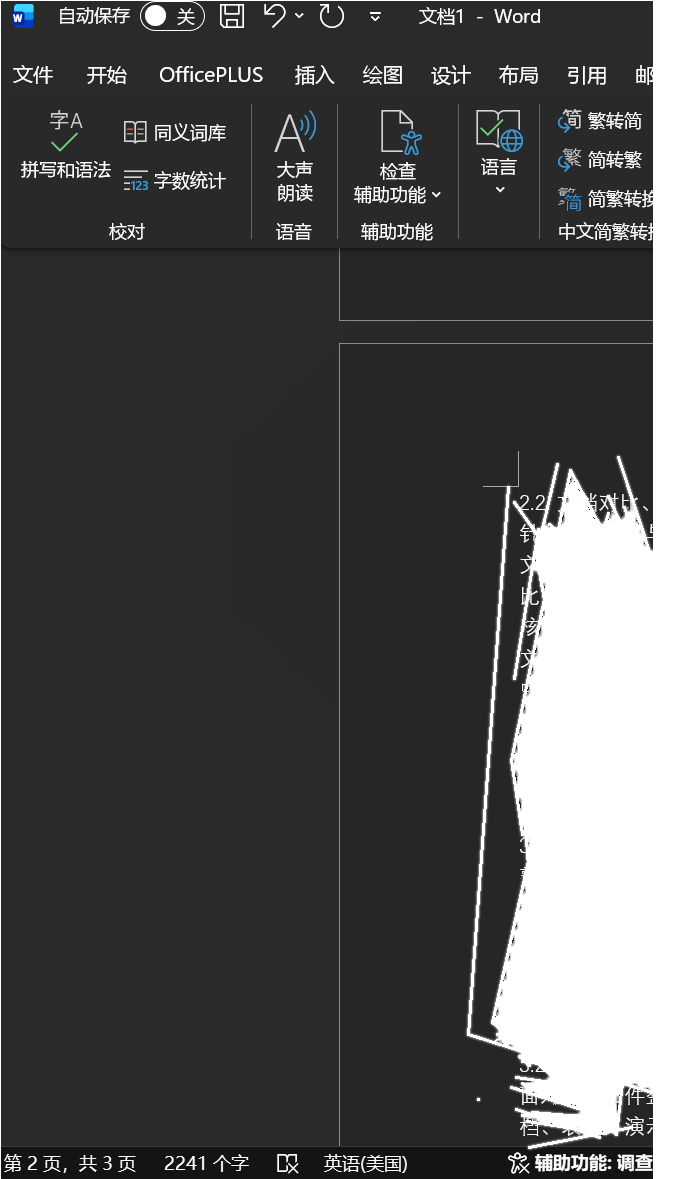
常用快捷键:除了基础的 Ctrl+C(复制)、Ctrl+V(粘贴)、Ctrl+S(保存),还可掌握进阶快捷键 ——Ctrl+Shift+Z(清除格式)、Ctrl+F(查找)、Ctrl+H(替换)、Alt+Shift+↓(快速复制行),覆盖编辑、格式、查找等高频场景;
自定义工具栏:点击 WPS 顶部菜单栏空白处,选择 “自定义快速访问工具栏”,将常用功能(如格式刷、保存、导出 PDF)添加到顶部快捷栏,无需切换选项卡,一键即可调用,适配个人办公习惯。
3.2 批量重命名与文件批量处理
面对大量文件整理需求,批量工具能避免重复操作。
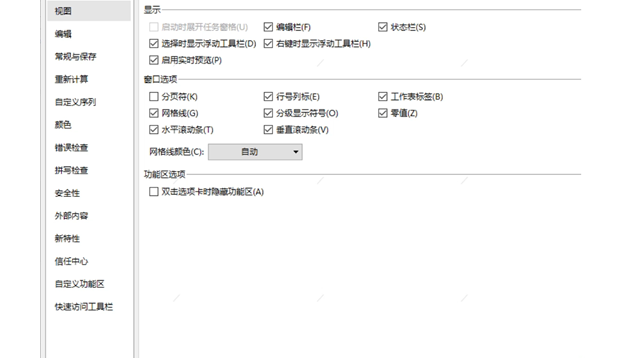
批量重命名:选中多个 WPS 文件(文档、表格、演示),右键点击选择 “批量重命名”,可按 “前缀 + 序号”“日期 + 名称” 等规则统一命名,也可批量替换文件名中的关键词,比如将 “报告 1”“报告 2” 统一改为 “2025 年度报告 - 1”“2025 年度报告 - 2”;
文件批量处理:除了之前提到的批量转换,WPS 还支持批量打印(选中多个文件右键选择 “批量打印”)、批量加密(点击 “文件”→“批量处理”→“批量加密”,统一设置密码保护文档安全),大幅提升多文件处理效率。
4. 特色功能:跨场景办公辅助工具
4.1 屏幕截图与标注工具
WPS 内置截图工具,无需依赖微信、QQ 截图,功能更全面。
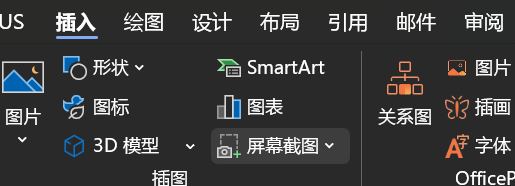
启动方式:电脑端按 Ctrl+Alt+A 快捷键,或点击顶部 “插入”→“截图”,即可启动截图功能;
截图操作:选中截图区域后,可直接进行标注 —— 添加文字、箭头、矩形框、马赛克,还能进行裁剪、旋转、添加水印,标注完成后可一键复制到剪贴板,粘贴到 WPS 文档、聊天窗口,也可直接保存为图片文件,适合截取屏幕内容、标注重点后插入文档。
4.2 思维导图与流程图绘制
内置绘图工具,满足逻辑梳理与可视化展示需求,无需切换专业绘图软件。
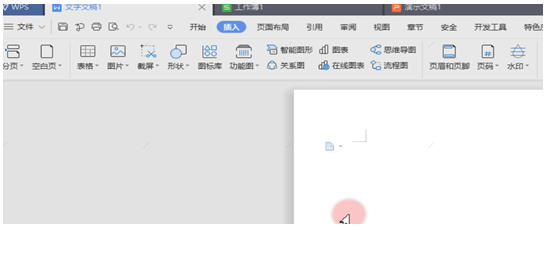
思维导图:打开 WPS,点击 “新建”→“思维导图”,选择空白模板或内置模板,通过拖拽节点添加内容,支持调整布局、颜色、样式,可导出为 PDF、图片或 WPS 格式,适合梳理工作思路、会议议程、知识框架;
流程图:点击 “新建”→“流程图”,使用内置的流程节点、连接线,拖拽即可绘制流程图,支持流程图、时序图、组织架构图等多种类型,绘制完成后可直接插入 PPT、文档,适配汇报、方案展示场景。
5. 避坑与总结:工具实用化核心要点
5.1 工具使用常见误区
误区一:过度依赖快捷键,忽略自定义适配,导致操作混乱;解决方案:结合自身办公习惯,筛选高频快捷键记忆,自定义工具栏优先添加常用功能,无需追求多而全。
误区二:批量操作前未备份文件,导致误操作无法恢复;解决方案:批量重命名、批量修改前,先复制文件备份,避免操作失误造成文件丢失或错乱。
误区三:绘图工具过度追求样式,忽略逻辑清晰;解决方案:思维导图、流程图以 “逻辑连贯、简洁明了” 为核心,避免复杂样式堆砌,影响信息传递。
5.2 高效工具组合使用建议
WPS 实用工具的核心价值在于 “集成化、轻量化”,无需切换多个软件,即可满足多场景办公需求。建议根据工作场景组合使用:文档整理场景,搭配 “格式刷 + 文档对比 + 字数统计”,快速优化文档;多文件处理场景,用 “批量重命名 + 批量转换 + 批量打印”,提升整理效率;汇报方案场景,结合 “思维导图 + 流程图 + 截图标注”,让内容更直观。日常使用中,可逐步探索适合自己的工具组合,将高频工具熟练运用,形成个人高效办公流程,让 WPS 不仅是办公软件,更是效率提升的核心助手。