WPS AI
1. 打印前必做的3 件事
办公中批量打印最费时间,一堆 Word、Excel、PDF、图片混打,挨个开文档操作不仅慢,还容易漏打、格式错乱。今天就教你怎么用WPS的批量打印功能。
1.1 核对文件与打印机状态
首先,要打印的文件必须能正常打开,损坏、加密未解密的文件单独筛出处理,文件命名别带特殊符号和过多空格,避免 WPS 无法识别。其次,确认打印机在线,有线或者无线连接都是正常的,纸仓有充足且摆放整齐的纸张,清理残留卡纸,检查墨粉等消耗品的余量,避免打印中途中断。最后的最后,将 WPS更新到最新版。
1.2 提前避坑
第一,单次打印控制在 50 份以内,含大文件的话得缩减到 30 份以内,切勿贪多,不然易导致 WPS 卡顿闪退,适得其反。第二,多格式混打必须先测 1-2 份,核对格式、字体、排版无误后再批量打印,避免因格式错乱而浪费纸墨。第三,务必关闭所有要打印的文档及后台进程,文件被占用会直接导致打印失败。第四,复杂文档提前单独预览,替换特殊字体为宋体或者微软雅黑这类系统字体。
2. PC 端批量打印步骤
批量打印优先用 PC 端,功能全、稳定性强,支持 Word、Excel、PPT、PDF、图片、TXT 混合打印,步骤简单易上手。
2.1 两个快捷入口
WPS 客户端内:打开软件,顶部菜单栏 “工具”→“批量打印”,直接进入操作界面;
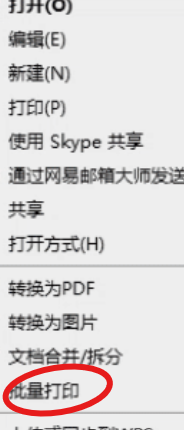
文件管理器内:找到目标文件夹,选中要打印的文件,右键→“批量打印”,文件自动导入,无需打开 WPS 主程序。
提示:若右键无该选项,更新 WPS 并设为默认打开方式即可。
2.2 添文件 + 调设置
WPS 内进入可点击 “添加文件 / 文件夹”,混合格式可直接导入;文件夹右键进入则文件自动导入,核对列表并移除不需要或显示 “不可打印” 的异常文件。
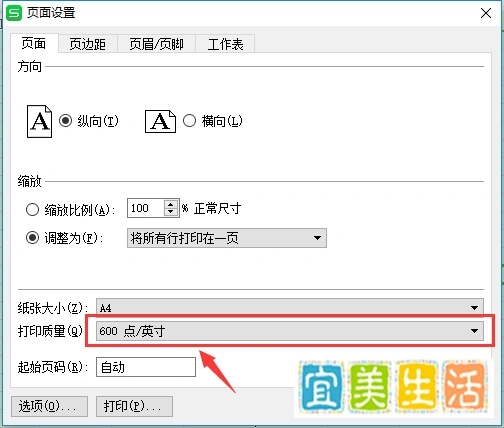
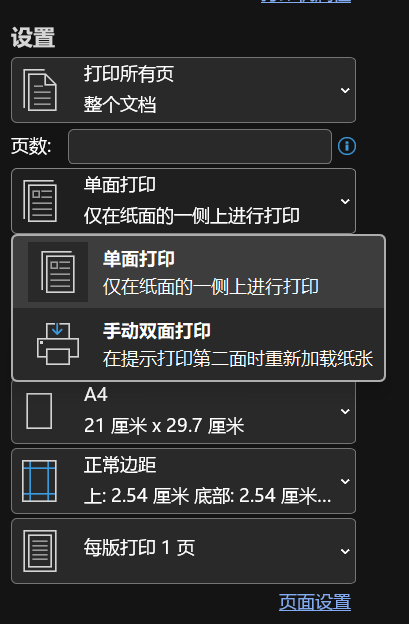
选对打印机,设置打印份数、双面 / 单面打印、纸张尺寸;日常办公建议勾选双面打印省纸。
勾选 “按文档原有设置打印”,避免统一设置导致格式错乱;需统一归档的文件,点击 “页眉页脚设置”,添加页码、文件名或日期。
图片打印勾选 “按尺寸适配纸张”;Excel 打印可勾选 “打印网格线”;高清文档选 “标准” 打印质量,临时文档可选 “草稿” 提速。
2.3 预览 + 启动
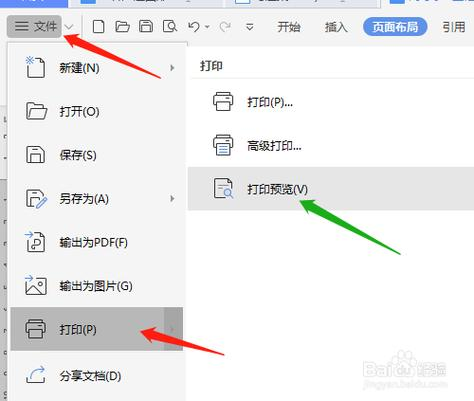
随机预览 2-3 份不同格式文档,确认排版、字体、页码、表格 / 图片显示正常,有问题及时调整参数。
点击 “开始打印”,保持 WPS 打开,不随意切换后台,留意打印机状态(及时处理卡纸、缺纸)。
打印结束后,核对文件份数,随机抽查打印质量,确认无漏打、错打后再归档分发。
3.个性化适配
遇到部分文件需单独设置参数的场景,无需分开批量打印,这些技巧会更有用:
3.1 单独调整单文档参数
在文件列表中,点击目标文档右侧 “设置”,可单独调整该文档的打印份数、双面 / 单面、纸张尺寸、打印质量等参数,设置后与其他文件互不影响,适配不同文档的打印需求。
3.2 优化打印顺序与效率
拖动文件可调整打印先后顺序,紧急文件拖至前列优先打印;
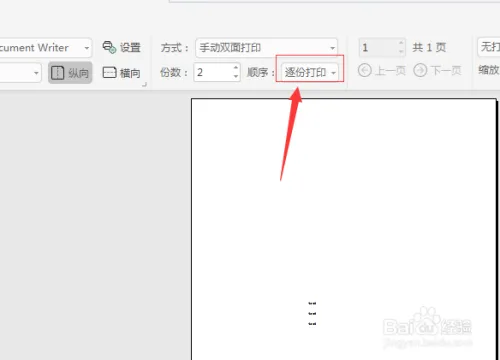
大文件单独选中后点击 “逐份打印”,打印机将会按照文档顺序优先打印;
打印出错时,点击 “取消打印” 可一键终止所有未完成任务,无需重启软件。
4. 常见场景打印配置表
5. 问题速解与高频FAQ
5.1 常见问题速解
打印失败?关闭所有文档,重启打印机,移除异常文件,更新 WPS 后重试;
格式 / 字体错乱?勾选 “按文档原有设置打印”,替换特殊字体,Excel 调整缩放比例;
中途卡顿 / 闪退?减少单次打印数量,关闭 WPS 后台冗余功能,更新到最新版;
打印机无响应?检查连接(有线 / 无线),重启打印机,清理残留卡纸。
5.2 高频 FAQ
所有格式都支持吗?日常办公格式均支持,特殊格式提示 “不可打印”,转常用格式后单独打印;
加密文档能批量打吗?不能,需先解密输入正确密码,打开后才能加入打印列表;
移动端可以批量打印吗?可以,但功能有限,仅支持简单格式,需打印机无线连接,稳定性差,正式打印建议用 PC 端;
能统一添加页眉页脚吗?可以,在批量打印设置界面点击 “页眉页脚设置”,统一添加页码、文件名等信息;
批量打印能暂停吗?不支持暂停,如需终止,点击 “取消打印” 即可停止所有未执行任务;
打印份数能单独设置吗?可以,通过单文档 “设置” 功能,单独调整每份文档的打印份数。