WPS AI
一、多人实时编辑,破解团队做 PPT 的痛点
1.1 传统团队做 PPT 的那些糟心事
只要和同事合作过 PPT,这些坑你应该很熟悉了:
1 版本乱成一锅粥,每个人手里都攥着一个 “最终版”,汇总的时候要么漏了别人的关键修改,要么自己改的内容被别人覆盖,最后还得一个个核对,特别费时间;
2 文件传输超麻烦,微信发不了大 PPT,只能用邮箱发附件,来回传不说,还经常出现 “文件已过期”“格式不兼容,无法打开” 的情况,急着用的时候能急死人;
3 跨设备打开必乱格式,电脑端改好的 PPT,用手机打开一看,文字错位、图片乱跑,再传回电脑,又得重新调整,来来回回折腾好几次。
这些问题不光浪费时间,有时候还会影响人与人之间的感情,而多人实时编辑功能,能一次性把这些糟心事全解决,谁用谁知道。
1.2 多人实时编辑的核心优势
用过一次多人实时编辑,就再也不想回到传统传文件的模式了,核心好处:
1 实时同步不延迟,不管几个人同时编辑,只要改了内容,所有人的页面都会秒变,大家看到的永远是最新版,不用再一遍遍发 “新文件已发,替换旧版”;
2 分工清晰不打架,每个人的光标都有专属颜色,还会显示昵称,谁在编辑哪一页、哪一段,一眼就能看清,不用再担心两个人同时改同一部分,避免重复劳动和内容冲突;
3 沟通直接不脱节,不用切换微信、QQ,直接在 PPT 里选中内容加评论,还能 @具体的人,对方一打开文档就能看到,有问题当场讨论、当场修改;
二、准备工作
开启多人实时编辑前,别着急上手操作,先花 3 分钟把准备工作做好,不然中途卡壳、开不了功能,反而更耽误时间。
2.1 基础条件检查
先确认自己的设备、文件这些都符合要求,不然后续再怎么操作都开不了实时编辑,纯粹白忙活:
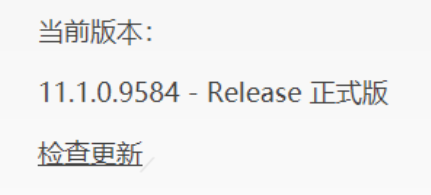
1 软件版本必须是最新的 WPS Office,不管是 Windows 电脑还是 Mac 电脑,旧版本里可能没有多人协作功能,打开 WPS 之后,点击右上角的 “设置”,再点 “检查更新”,跟着提示更到最新版就行,全程用不了 1 分钟;
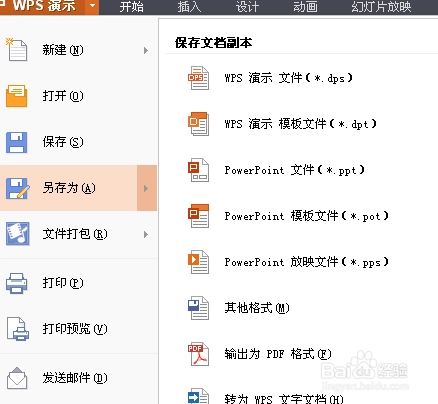
2 文件格式得对,演示文稿必须是 WPS 支持的.dps 或.dpt 格式,如果是平时用的 PPT、pptx 格式,先打开这个文件,然后点顶部的 “文件”,选 “另存为”,把格式改成.dps,格式不对的话,根本没法同步;
3 所有人都得联网,不管是连WiFi 还是用手机流量,网络必须稳定,不然改了内容同步不上去,或者别人改的内容看不到,还会出现卡顿的情况;
4 设备要注意,只有 Windows、Mac 电脑端能完整实现实时编辑功能,手机(iOS、Android)只能查看文档、加评论,没法编辑内容。
2.2 账号与云端设置
多人实时编辑靠的是 WPS 云文档功能,所以必须登录账号、把文件存到云端,没这两步,根本没法多人协作:
1 登录 WPS 账号,打开 WPS 演示之后,点击右上角的 “登录” 按钮,用手机号、微信或者 QQ 登录都可以,没有 WPS 账号的话,用手机号注册,输入验证码就能搞定,1 分钟都用不了;
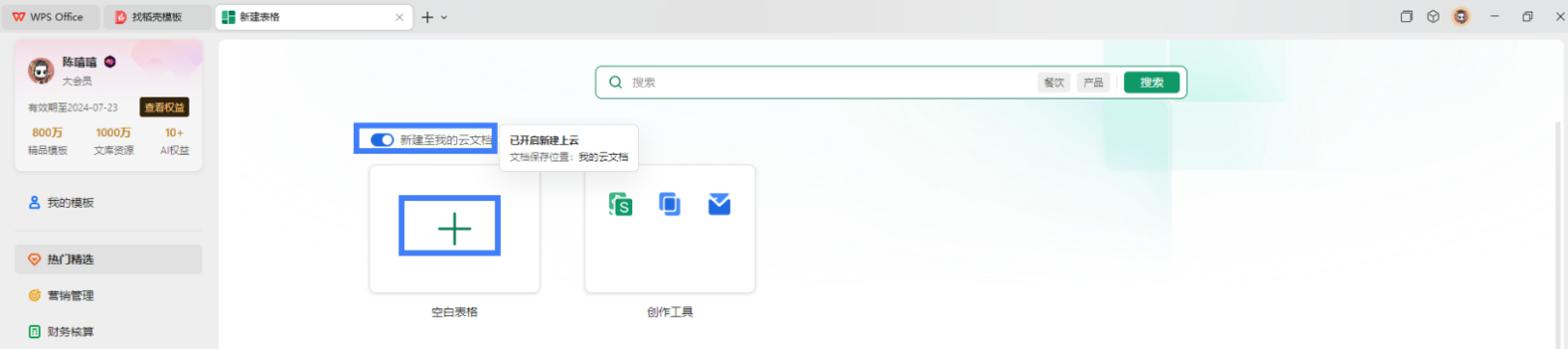
2 把文件保存到云端,要是新建演示文稿,直接打开 WPS 首页,点 “云文档”,再选 “新建演示文稿”,新建好之后会自动保存到云端;要是本地已经做好的文件,打开之后点顶部 “文件”,选 “保存到云文档”,选个保存路径,点确认就行,保存成功后,文档右上角会显示 “云端” 图标,一眼就能看出来;
3 确认云功能已经开启,点 WPS 首页的 “云文档”,在刚才选的保存路径里,能找到这份演示文稿,就说明云功能没问题了,后续的协作,全靠云端同步,不用再担心文件丢了。
三、两种核心开启方法,新手也能秒会
3.1 方法一:客户端直接开启
这种方法操作最简单,新手优先选这个:
1 打开已经保存到云端的演示文稿,先确认文档右上角有 “云端” 图标;
2 找到 “分享” 按钮,就在文档右上角 “保存” 按钮旁边,图标一般是 “小人 + 箭头” 的样子,特别好认,点一下就能弹出分享窗口;
3 在弹出的窗口里,选 “多人协作” 这个选项;
4 设置协作权限,默认的权限是 “可编辑”,要是只想让对方看、不让改,或者只让对方加评论,就下拉选择 “可查看” 或 “仅评论”,根据团队需求设就行;
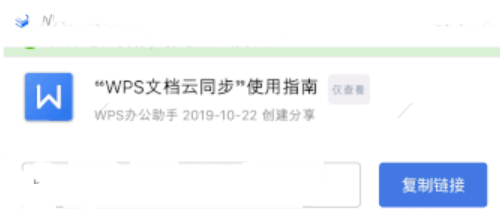
5 选分享方式,最常用的是 “复制链接”,点一下 “复制链接”,链接就自动存到剪贴板里了,也可以选 “微信分享”,直接发给微信里的同事,或者 “邀请成员”,输入对方的手机号、WPS 账号邀请;
6 把链接发给团队成员,对方不管用电脑还是手机打开链接,登录自己的 WPS 账号后,就能进入文档,开始实时编辑了;
7 确认协作成功,对方进入文档后,文档顶部会显示对方的头像和昵称,每个人的光标颜色不一样,能清楚看到谁在编辑哪部分,这时候不管谁改内容,大家都能实时看到,协作就正式开始了。
3.2 方法二:云文档端开启
你如果出门在外,想让同事快速开始协作,或者想通过网页端管理协作成员,就用这种方法:
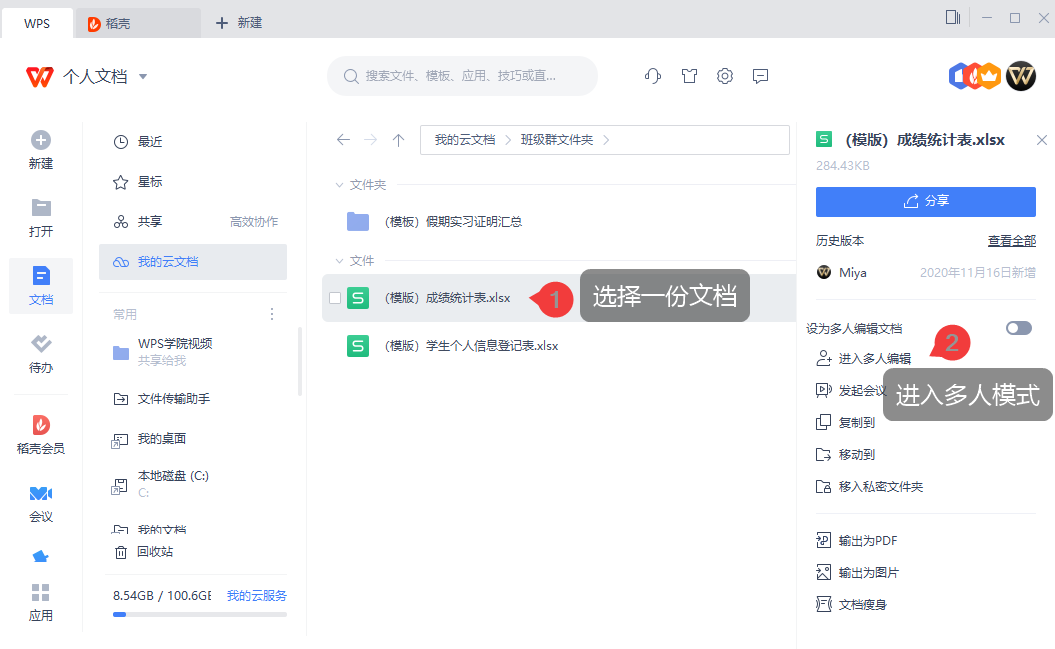
1 打开 WPS 云文档,不管是用电脑网页端登录 WPS 云文档(网址:drive.wps.cn),还是用手机 WPS 里的 “云文档” 功能,都能操作;
#####2 找到要开启协作的演示文稿,在云文档的保存路径里,找到这份文档,点击文档后面的 “更多” 按钮(一般是三个点);
3 在弹出的菜单里,选 “分享” 选项,重点选 “多人协作”;
4 设置权限和分享方式,和方法一一样,根据需求设 “可编辑”“可查看” 或 “仅评论”,然后复制链接,或者邀请成员;
5 把链接发给同事,对方打开链接、登录 WPS 账号后,就能进入文档实时编辑,和客户端开启的协作效果一样,内容实时同步;
五、开启方法对比表(一目了然选对方式)
五、常见问题
Q1:打开链接后,没法编辑内容,只能看,怎么回事?
A:大概率是权限没设对,让文档创建者打开 “分享” 窗口,把你的权限改成 “可编辑”,你退出文档重新打开,就能编辑了;另外,手机端本身只能查看、评论,没法编辑,要是用手机打开,换电脑端试试。
Q2:多人同时编辑的时候,内容会冲突吗?
A:不会,实时编辑功能会自动同步每个人的修改,不会出现后保存覆盖先保存的情况;而且能看到彼此的光标位置,也能避免两个人同时改同一部分内容,放心协作就行。
Q3:修改内容后,别人看不到,同步失败怎么办?
A:先检查自己的网络,网络不稳定会导致同步失败,换个稳定的 WiFi 试试;然后确认文件已经保存到云端,右上角有 “云端” 图标;要是还不行,退出文档重新打开,一般就能同步成功了。
Q4:不小心删了内容、改乱了版式,怎么恢复?
A:点文档顶部 “文件”→“版本历史”,找到删除、改乱之前的版本,点 “恢复” 就能还原;建议关键版本提前命名,后续找的时候更方便,不用一个个核对。
Q5:非 WPS 账号的人,能参与实时编辑吗?
A:不能,必须登录 WPS 账号才能参与实时编辑,不过可以让对方用手机号快速注册,1 分钟就能完成,注册后登录就能协作;要是不想注册,只能给 “可查看” 权限,让对方看文档,不能编辑。
Q6:多人编辑的时候,能看到谁改了哪部分内容吗?
A:能,点文档顶部的 “评论”→“修订记录”,就能看到每个人的修改内容、修改时间;而且编辑的时候,不同人的光标有专属颜色和昵称,能实时看到谁在编辑哪部分。