WPS AI
1. 为什么需要统一转换英文字母大小写
1.1 常见使用场景
英文字母大小写统一转换在办公和学习中十分必要。撰写学术论文、研究报告时,需将英文摘要、参考文献的字母格式统一,符合学术规范;制作企业宣传册、产品说明书时,要把品牌名称、产品型号统一为大写突出显示;编辑英文合同、商务函件时,需规范专有名词和条款编号的大小写,保证文档严谨性;整理学生作业、英文试题时,也常需统一文本大小写,提升阅读清晰度。
1.2 手动修改的弊端
手动修改英文字母大小写不仅效率低下,还易出现问题。面对长篇英文文档或中英文混排的大量内容时,逐字逐句修改会耗费大量时间;手动操作极易遗漏部分字母,导致文档格式混乱不统一;反复修改过程中还可能误改相邻的中文文本或标点符号,破坏文档原有内容,影响办公质量和进度。
2. 方法一:更改大小写功能(核心推荐,功能全面)
该方法是 WPS 文字中最基础且稳定的大小写转换方式,支持多种转换模式,适配各类文档场景,所有 WPS 版本均适用。
2.1 全选文档文本,定位功能按钮
1. 打开需要转换字母大小写的 WPS 文字文档,若需转换全文英文,按下 “Ctrl+A” 组合键全选文档内容;若仅需转换部分文本,用鼠标拖动选中目标内容即可。
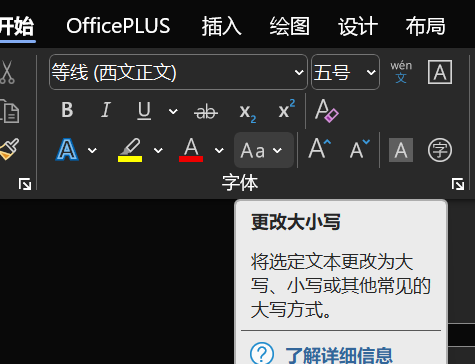
2. 切换到顶部菜单栏的 “开始” 选项卡,在 “字体” 功能组中找到 “更改大小写” 按钮,该按钮通常以包含大小写字母的图标呈现,部分版本显示在 “拼音指南” 右侧的倒三角下拉菜单中。
2.2 选择对应选项,完成大小写转换
1. 点击 “更改大小写” 按钮,在弹出的下拉菜单中,根据需求选择对应选项:想要统一改为大写就点击 “大写”,想要统一改为小写则点击 “小写”。
2. 选择后无需额外操作,选中的英文字母会立即完成格式转换,转换效果实时可见,直接保存文档即可生效。
2.3 拓展功能:适配特殊排版需求
除了基础的大小写转换,该菜单还提供多种实用功能,满足不同排版规范:
句首字母大写:每句英文的第一个字母自动变为大写,其余保持小写,适合规范英文段落格式。
词首字母大写:每个英文单词的首字母大写,其余小写,常用于标题、书名的排版。
切换大小写:反转现有字母的大小写状态,比如将 “Hello” 转为 “hELLO”,适合临时调整文本格式。
3. 方法二:快捷键操作(高效版,提升编辑速度)
该方法适合追求操作效率的用户,通过简单的按键组合就能完成转换,尤其适合频繁调整文本大小写的场景。
3.1 三态循环快捷键(Shift+F3)的使用
1. 选中需要转换的英文文本,无论是单个单词、段落还是全文都适用。
2. 按下 “Shift+F3” 组合键,文本会在 “全部小写→全部大写→词首大写” 三种状态之间循环切换。
3. 举个例子:选中 “wps office”,第一次按 Shift+F3 会变成 “WPS OFFICE”,第二次按变成 “Wps Office”,第三次按回到初始状态,按需停止即可。
3.2 大小写快速切换快捷键(Ctrl+Shift+A)
1. 这个快捷键是 WPS 文字的专属快捷方式,功能更直接,选中目标文本后按下 “Ctrl+Shift+A”。
2. 文本会直接在 “全部大写” 和 “全部小写” 之间切换,没有中间状态,适合只需要两种格式转换的场景。
3. 比如选中 “Hello World”,按下快捷键会变成 “hello world”,再按一次变回 “HELLO WORLD”。
3.3 快捷键适配与异常处理
若快捷键按下后无反应,先检查文本是否被正确选中,或是否处于中文输入法状态,切换到英文输入法再尝试。
部分笔记本电脑需要同时按下 “Fn” 键才能触发 F3 功能,即按 “Fn+Shift+F3”。
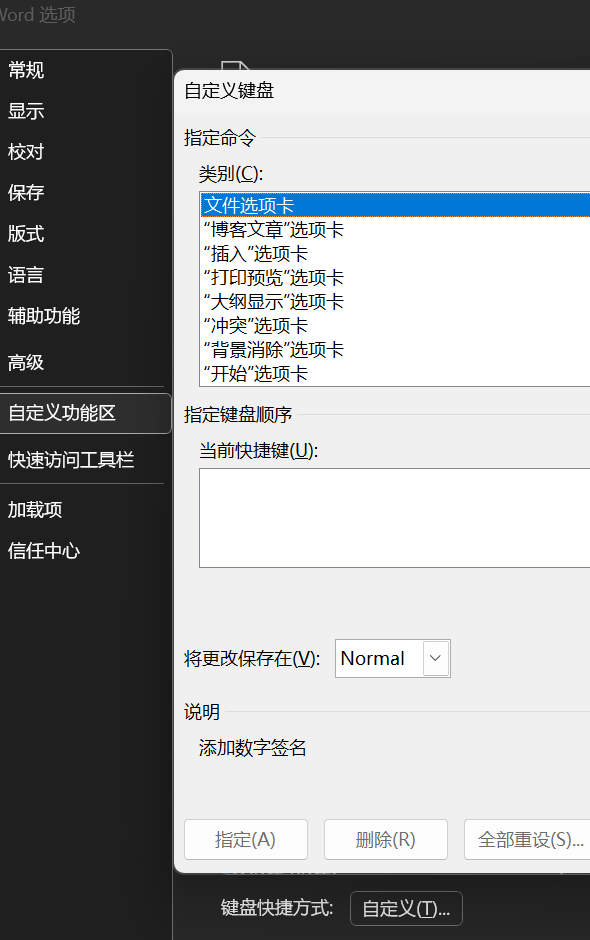
若快捷键被其他软件占用,可进入 WPS“文件→选项→自定义功能区→键盘快捷方式”,重新设置大小写转换的快捷键。
4. 方法三:字体对话框设置(精准版,适配特殊格式需求)
该方法适合需要特殊排版效果的场景,比如设置 “小型大写字母”,让小写字母变成大写但尺寸更小,保持文本的美观性。
4.1 打开字体对话框的两种路径
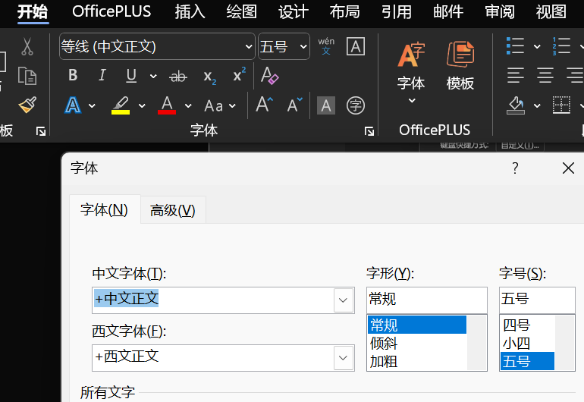
1. 路径一:选中目标文本,点击 “开始” 选项卡,在 “字体” 功能组的右下角点击小箭头图标,打开字体对话框。
2. 路径二:右键点击选中的文本,在弹出的菜单中选择 “字体” 选项,直接打开对话框。
4.2 勾选大小写效果,完成设置
1. 在字体对话框的 “效果” 区域,找到 “全部大写字母” 或 “小型大写字母” 选项。
2. 勾选 “全部大写字母”,点击 “确定”,选中的小写字母会直接转为大写;勾选 “小型大写字母”,小写字母会变成尺寸更小的大写形式,比如将 “a” 转为 “A”(字号比普通大写小)。
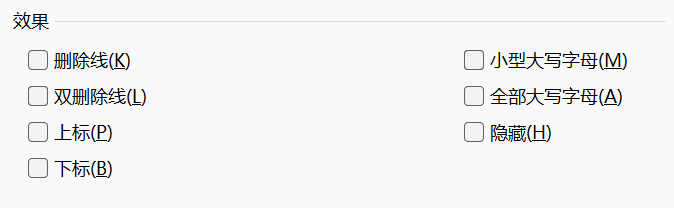
3. 若要取消该效果,重新打开字体对话框,取消对应勾选即可。
4.3 小型大写字母的特殊应用
小型大写字母适合用于英文缩写、注释等文本,既突出了内容,又不会因为字号过大影响整体排版。比如在文档中写 “(usa)”,设置为小型大写字母后变成 “(USA)”,视觉效果更协调,常用于正式报告、学术论文的排版。
5. 三种方法对比与选择指南
选择建议:日常办公优先用 “更改大小写功能”,兼顾全面性和易用性;追求效率用 “快捷键操作”;需要特殊排版效果用 “字体对话框设置”。
6. 常见问题与解决方案
6.1 转换后部分字母格式未改变?
大概率是这些字母所在的文本框、形状或表格单元格未被选中,先双击进入这些对象的编辑模式,选中内部的英文文本,再重新进行大小写转换。
6.2 快捷键按下后无反应?
先检查是否选中了英文文本,或是否处于编辑模式;再确认输入法是否为英文状态;若仍无反应,进入 WPS 快捷键设置界面,查看是否被其他功能占用,必要时重置快捷键。
6.3 如何批量处理分散的英文文本?
可以使用 WPS 的 “查找替换” 功能,按下 “Ctrl+H” 打开对话框,在 “查找内容” 中输入 “[a-z]”,勾选 “使用通配符”,点击 “全部替换” 旁边的 “更多”,在 “替换为” 中设置格式为大写,即可批量转换所有小写字母为大写。
6.4 转换后文档格式出现错乱?
这是因为转换时误选了带格式的文本(如超链接、批注),先撤销转换操作,精准选中纯英文文本,再进行大小写转换;也可以先将文本复制到记事本中清除格式,再粘贴回 WPS 进行转换。
6.5 低版本 WPS 是否支持这些转换功能?
WPS 2013 及以下版本也支持 “更改大小写功能” 和 “字体对话框设置”,但可能没有 “Ctrl+Shift+A” 快捷键,建议升级到 2016 及以上版本,获得更完整的功能支持。