WPS AI
一、批量导出图片的核心路子与常用场景
平时用 WPS 整理资料,不管是产品手册、会议纪要,还是项目方案,里面总插一堆图片 —— 截图、产品图、示意图啥的。想把这些图导出来单独用,一张张右键 “另存为”,不仅费时间,还容易漏图、重命名麻烦。
其实压根不用这么折腾,WPS 自带批量导出图片的功能,不管是文字、表格还是 PPT,都能一次性把所有图片导到你指定的文件夹里,不用装任何第三方插件,今天我们就来学这招吧。
1.1 核心操作:不用插件,自带功能就够⽤
不管你用的是 WPS 新版本还是旧版本,批量导出图片的功能都藏在显眼的地方,不用瞎找:
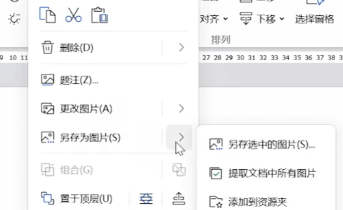
新版本优先用:图片右键→“提取所有图片”,一步到位;
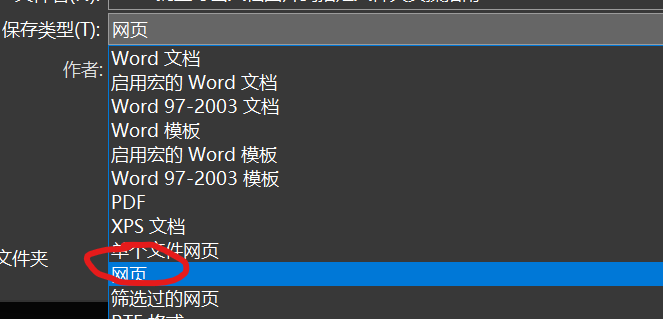
旧版本或特殊情况:文件→“另存为”→选 “网页格式”,自动拆出图片;
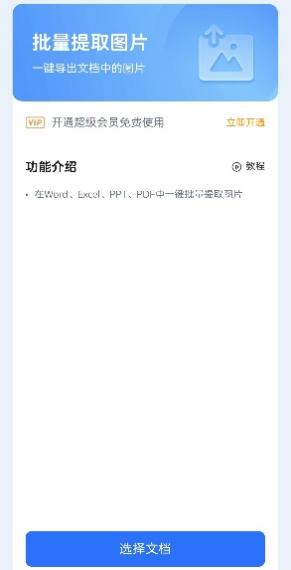
多文档批量:用 WPS 自带的 “批量处理工具”,一次搞定多个文件。
1.2 啥时候需要批量导出?
当你遇到这种情况时:
整理素材:把产品介绍文档里的产品图导出来做PPT;
归档备份:会议纪要里的截图、示意图,统一导出存到项目文件夹;
二次编辑:表格里的数据分析图、报表图,导出来单独调尺寸、加标注;
批量处理:手里有十几份演示文稿,要把所有幻灯片里的图都扒出来,汇总成素材库。
二、分组件实操:单文档批量导出(文字 / 表格 / 演示)
WPS 文字、表格、演示的组件不同,因此导出的步骤也会有所差距,接下来我会分以下几个方面逐次讲解,新手也能听懂。
2.1 WPS 文字
不管你文档里插了 10 张图还是 50 张图,都能快速导出,两种方法按需选:
1、方法一:右键提取
打开要导出图片的 WPS 文字文档,随便找到一张图片,右键点击这张图;在弹出来的菜单里,直接选 “提取文档中的所有图片”(新版本都有这个选项,位置很显眼);接下来会弹出一个批量处理的小面板,里面会显示文档里所有图片的预览,默认全选,不用手动勾;点击面板右上角的 “导出”,然后选你要存图片的文件夹(比如桌面建个 “文字导出图” 文件夹,省得和其他文件混了),点击 “确定”;等个几秒,所有图片就自动导进去了,系统还会按顺序命名(image1、image2……),不会乱。
2、方法二:另存为网页(兼容旧版本 / 所有情况)
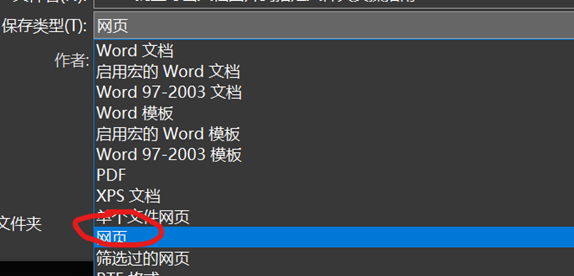
如果你的 WPS 版本比较旧,右键没有 “提取图片” 选项,就用这个方法,百试百灵:打开文档后,点击顶部 “文件”,选择 “另存为”;在 “保存类型” 里,找到 “网页(.html)”,选中它;然后选好保存路径(比如 D 盘 “素材” 文件夹),点击 “保存”;保存完成后,你会发现目标文件夹里多了两个东西 —— 一个.html 网页文件,还有一个和文档同名的文件夹;打开这个同名文件夹,里面就是文档里所有的图片,直接复制出来用就行,清晰度和原图一样。
2.2 WPS 表格
表格里的图片(比如头像、产品图、数据图)导出,分两种情况,非会员也有通用方法。
1、会员专享
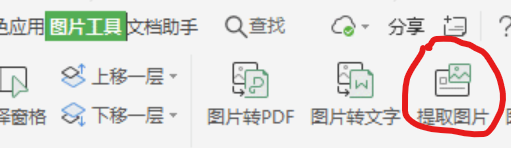
打开 WPS 表格,点击顶部菜单栏里的 “会员专享”(没有会员的话,看下面的非会员方法);在下拉菜单里选 “图片工具”,再点 “提取图片”;弹出的窗口里,会显示表格里所有图片的预览,默认全选;点击 “导出设置”,选好要保存的文件夹,还能设置图片命名格式(比如按 “表格名 + 序号”);最后点 “开始导出”,几秒就搞定,所有图片直接存到指定文件夹。
2、非会员通用
打开表格,点击 “文件”→“另存为”,保存类型选 “网页(.html)”,和文字文档的方法一样;保存后,打开同名文件夹,里面就是所有图片;如果图片不多,也能右键单张图片,选 “另存为”,但批量的话还是推荐网页法,省事儿。
2.3 WPS 演示
做 PPT 的时候,经常需要把里面的图片导出来复用,批量导出步骤:
1、方法一:批量导出功能
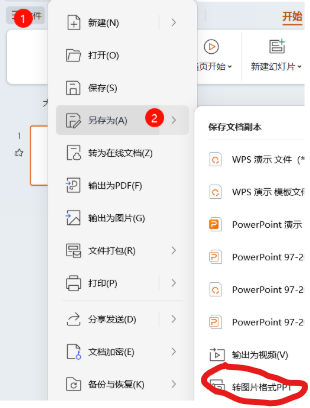
打开演示文稿,点击顶部 “文件”,选择 “导出”;在导出选项里,选 “转图片格式ppt”;弹出的窗口里,先选 “全部幻灯片”(要单独某几页就选 “选定幻灯片”);然后选图片格式(推荐 PNG,清晰度高,兼容性好);再选保存路径(指定文件夹,比如 “PPT 导出图”);最后点击 “确定”,所有幻灯片里的图片(包括背景图、插入图)都会自动导出,每张幻灯片的图会存在单独的子文件夹里,一目了然。
2、方法二:另存为网页(旧版本 / 兼容)
和文字、表格一样,点击 “文件”→“另存为”,保存类型选 “网页(.html)”;保存后,打开同名文件夹,里面会有所有幻灯片的图片,按页码命名,找起来很方便。
三、多文档批量导出
如果手里有多个文档(比如 5 个文字文档、3 个 PPT),想一次性导出所有图片,不用逐个打开处理,用 WPS 批量处理工具就行:
3.1 多文档批量导出步骤
1、打开 WPS 批量处理工具
打开 WPS,点击顶部 “应用中心”(图标是四个小方块);在应用中心里,搜索 “批量处理”,找到 “WPS 批量处理” 工具,点击打开(第一次用可能要安装,几秒钟就好)。
2、添加要处理的文档
在批量处理窗口里,点击 “添加文件”,选中所有需要导出图片的文档(文字、表格、演示都能混选);也能直接把文件拖进窗口里,很方便。
3、选择 “导出图片” 功能
在左侧功能列表里,选 “导出图片”,右侧会显示设置选项:勾选 “导出所有图片”,选好图片格式(PNG/JPG),然后点击 “输出路径” 后面的 “浏览”,选你要存图片的指定文件夹。
4、开始批量导出
确认设置没问题后,点击底部 “开始处理”;系统会自动逐个打开文档,导出图片,处理完成后会提示 “处理成功”;打开目标文件夹,所有文档的图片都在里面,还会按文档名建子文件夹,不会混在一起。
3.2 导出细节优化
导出的时候,注意几个小细节:
1、图片格式选择
优先选 PNG 格式,清晰度高,背景透明(适合 PPT、二次编辑);如果要发微信、省空间,就选 JPG 格式,压缩后体积小,不影响肉眼清晰度。
2、命名格式设置
新版本里,导出时能设置命名规则(比如 “文档名 - 序号”“页码 - 序号”),避免图片重名;旧版本默认命名为 image1、image2,导出后可以批量重命名(选中所有图片,右键 “重命名”,输入前缀回车就行)。
3、保留清晰度
导出时不用特意调参数,WPS 默认会保留图片原始清晰度;如果导出后图片模糊,大概率是原图本身模糊,或者插入时被压缩了,导出前可以右键图片,选 “设置对象格式”,勾选 “不压缩图片”。
四、不同导出方法对比表
这张表包含了不同方法的适用情况、操作难度、优缺点
五、常见坑(FAQ)与解决办法
平时导出图片,难免会遇到小问题,整理了几个最常踩的坑,遇到了直接照这个排查,不用瞎折腾:
5.1 导出失败 / 找不到图片
1、点击 “提取图片” 没反应,或提示 “无图片可提取”
原因:要么文档里的图片是嵌入到文字里的(比如水印、背景图),要么是图片格式不支持,要么是文档损坏。
解决办法:先检查文档,确认图片是 “插入” 的(不是背景 / 水印);如果是背景图,右键背景图,选 “另存为图片”(单张存);如果提示文档损坏,先另存一份文档,再重新导出。
2、导出后找不到图片,不知道存在哪了
原因:导出时没注意选路径,默认存在了 WPS 缓存文件夹里。
解决办法:重新导出一次,记住保存路径(比如桌面、D 盘);如果已经导出了,打开 WPS,点击 “文件”→“最近使用”,找到导出的文件夹,直接打开。
5.2 图片模糊 / 格式乱了
1、导出的图片比原图模糊很多
原因:插入图片时,WPS 默认压缩了图片,或导出时选了低质量格式。
解决办法:导出前,右键图片→“设置对象格式”→勾选 “不压缩图片”;导出时选 PNG 格式,不要选 JPG(低质量);如果原图本身模糊,导出后也无法变清晰。
2、导出的图片格式不对(比如想要 PNG,导出成了 BMP)
原因:导出时没设置格式,系统默认用了兼容格式。
解决办法:重新导出,在导出设置里手动选格式(PNG/JPG);如果是网页法导出的,图片格式是原图格式,不用改。
5.3 多文档导出卡壳 / 漏图
1、多文档批量导出时,卡在某一步不动
原因:一次性选了太多大文件(比如几十 MB 的 PPT),或电脑内存不足。
解决办法:减少单次处理的文件数量(比如一次选 5 个,别选 20 个);关闭电脑里其他占用内存的软件(比如微信、浏览器),再重新导出。
2、多文档导出后,少了某几张图片
原因:部分文档里的图片是链接形式(不是本地插入的),或图片被隐藏了。
解决办法:打开漏图的文档,检查图片是否能正常显示;如果是链接图,先右键图片→“另存为图片” 存到本地,再重新批量导出;如果图片被隐藏,先显示图片(顶部 “开始”→“显示 / 隐藏”→勾选 “图片”)。
六、办公提速小技巧(少走弯路)
导出前先清理文档:删了没用的空白图、重复图,省得导出后还要筛选,浪费时间;
统一保存路径:建一个固定的 “图片导出” 文件夹,每次都存在这里,找图不用瞎翻;
批量重命名:导出后,选中所有图片,右键 “重命名”,输入前缀(比如 “产品图 -”),系统会自动按序号命名(产品图 - 1、产品图 - 2……);
快捷键提速:打开批量处理工具,可设置桌面快捷方式,下次直接双击打开,不用再从 WPS 应用中心找;
备份原图:重要图片,导出后最好再备份一份,避免误删,或文档损坏导致图片丢失。