WPS AI
一、做好标题样式设置
自动目录能生效,核心就是 WPS 能识别文档里的 “标题 1”“标题 2” 这些内置样式,以此来区分目录层级。要是只手动把文字加粗、调大字号,没用到系统自带的标题样式,软件根本认不出来这是章节标题,自然生不成目录。所以,先把一二级标题的样式规范好,这步是基础,也是最关键的一步。
1.1 快速设置一二级标题样式
打开 WPS 文档,找到要设为一级标题的文字,用鼠标选中整行。
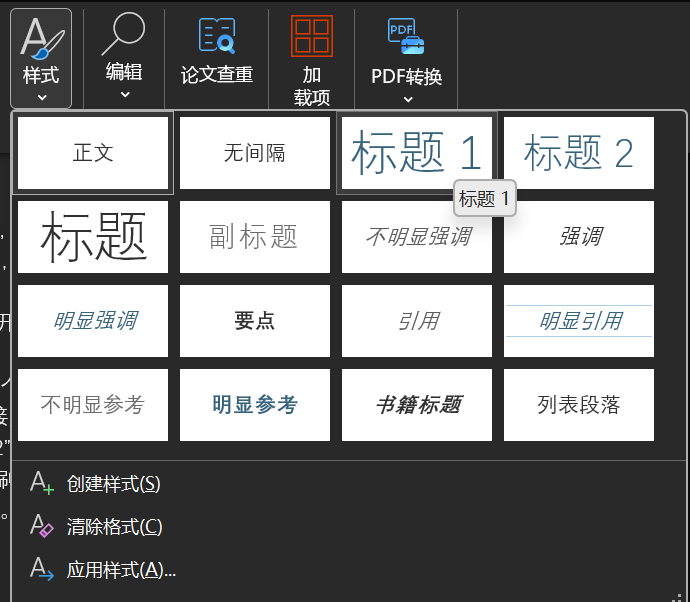
应用 “标题 1” 样式:点顶部菜单栏的 “开始”,在 “样式” 那块找到 “标题 1”,点一下就能应用。
找到一级标题下面的子标题,选中后同样在 “开始”-“样式” 里点 “标题 2”,就能完成设置。
文档里有多个一级、二级标题的话,不用一个个设。先把第一个一级标题的样式调好,再选中下一个要设为一级标题的文字,直接点 “开始”-“样式” 里的 “标题 1” 就行;二级标题也是一样,批量选中后点 “标题 2”,效率很高。这里推荐用 “格式刷”:选中已经设好样式的标题 1,点顶部的 “格式刷” 图标,再点其他要设为标题 1 的文字,一键就能复制样式,比一个个点更省事。
1.2 标题样式自定义
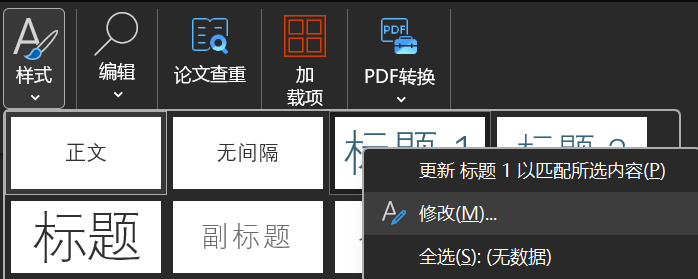
在 “开始”-“样式” 区域,找到 “标题 1” 或 “标题 2”,右键点一下样式名称,选 “修改样式”。
弹出的窗口里,能自己选字体、字号、颜色、对齐方式,根据文档需要设就行。
点窗口左下角的 “格式”,选 “段落”,能调段前、段后间距,还有首行缩进这些,设好之后点 “确定” 保存。
改完之后,所有用了这个样式的一级或二级标题,都会自动同步新格式,不用手动改,确保所有标题样式统一,后续生成目录也不会出问题。
1.3 这些错误会导致标题无法识别
只手动调了字体、字号,没用到 “标题 1”“标题 2” 样式,系统认不出这是章节标题;
样式混用,比如有的一级标题用 “标题 1”,有的用自己建的样式,导致目录层级乱了;
标题文字里有多余的空格或特殊字符,影响系统识别;
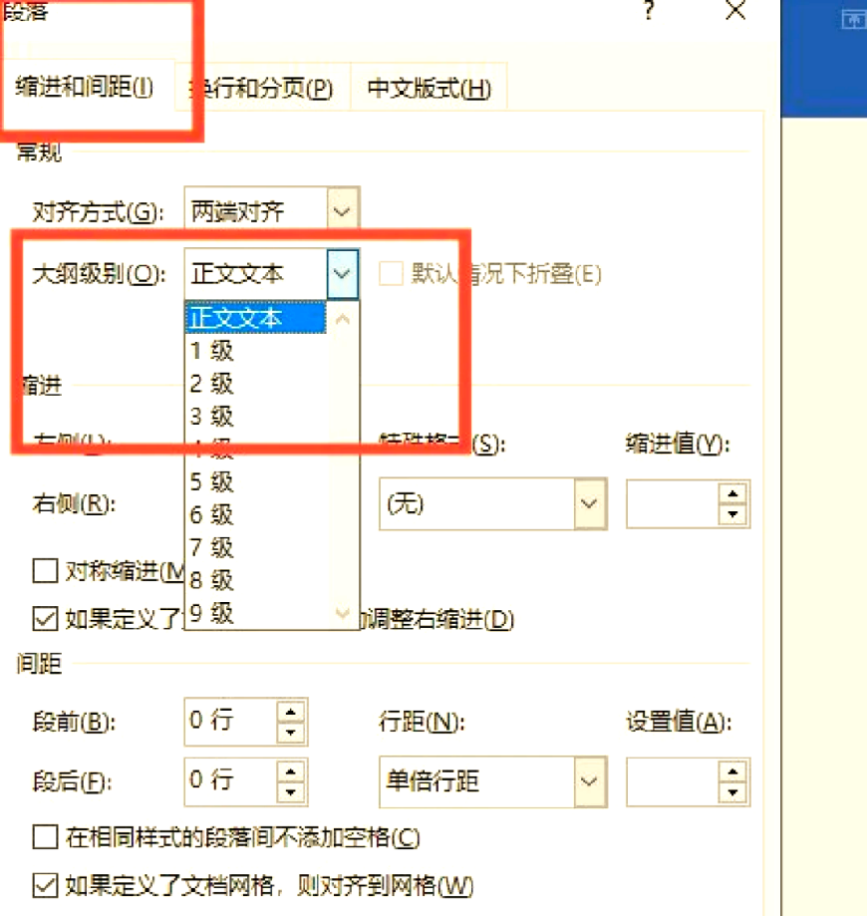
不小心改了大纲级别:选中标题右键选 “段落”,在 “缩进和间距” 里有个 “大纲级别”,要是设成 “无”,哪怕用了标题样式,也进不了目录。改回 “1 级” 或 “2 级”,再重新生成目录就行。
二、插入包含一二级标题的自动目录
2.1 目录插入的正确位置与前期准备
插目录之前,先确认好位置,避免后续调整麻烦,再简单检查一下:
把鼠标光标移到文档开头,一般在封面或引言之后、正文之前,点一下鼠标左键定位光标,这样插完目录,排版也规范,不会影响正文。
快速翻一遍文档,确认所有要进目录的一级标题都用了 “标题 1”,二级标题都用了 “标题 2”,没漏设或错设的情况,不然插完目录可能会漏项或层级错了。
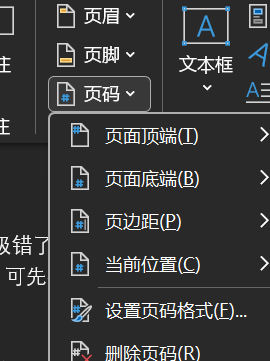
要是文档需要设页码,比如目录用罗马数字、正文用阿拉伯数字,可先在 “插入” 里设好页码,后续目录会自动关联页码,不用手动输。
2.2 一键插入自动目录的详细步骤
准备好之后,按下面的步骤来,很快就能插入包含一二级标题的自动目录:
点击 “引用” 选项卡,目录生成功能就在这个选项卡里。
在 “引用” 里找到 “目录” 按钮,点一下会弹出预设的目录样式列表,能根据文档风格选。
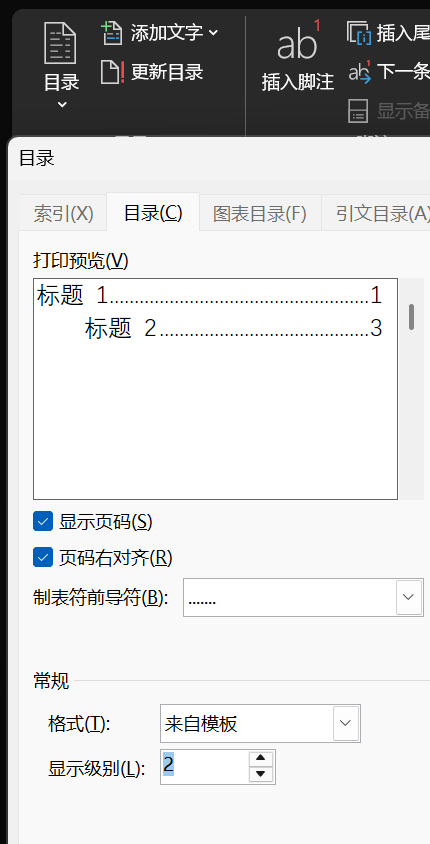
默认的目录样式一般会显示一、二、三级标题,这时要自己设一下,只显示一二级。具体操作:点目录样式列表下面的 “自定义目录”,弹出 “目录” 设置窗口。
在窗口里找到 “显示级别”,改成 “2”,这样目录就只显示一级和二级标题,符合需求。
在窗口里能预览目录样式,要是不用调其他格式,直接点 “确定”,WPS 就会在光标位置自动生成目录,标题和对应的页码都会显示,页码默认右对齐,中间用点线连接,很规范。
2.3 目录插入失败的快速排查
优先查所有要进目录的标题,确认一级标题都用了 “标题 1”,二级标题都用了 “标题 2”,没只用手动格式替代标题样式的情况,这是最常见的问题。
选中进不了目录的标题,右键选 “段落”,点 “缩进和间距”,看 “大纲级别”,一级标题要设为 “1 级”,二级标题设为 “2 级”,设成 “无” 就进不了目录,改完点 “确定”,重新生成目录就行。
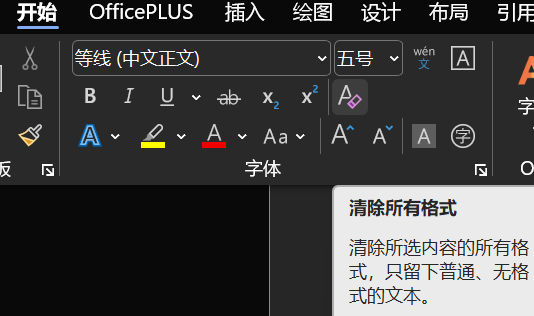
要是标题文字有格式混乱,选中标题,点 “开始” 里的 “清除格式”,清完之后重新应用 “标题 1” 或 “标题 2” 样式,再试插目录。
重启软件或文档:要是上面的方法都没用,可能是软件缓存或文档出了点小问题,关掉 WPS 再重新打开文档,重复插目录的步骤,一般就能解决。
三、目录自动更新与格式优化
3.1 两种更新目录的方式
根据改的内容不同,选对应的更新方式,以确保目录信息准确:
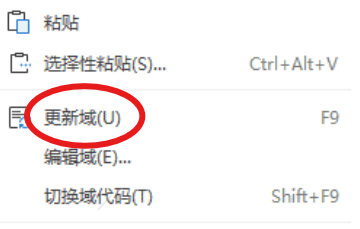
右键点生成的目录,选 “更新域”,弹出窗口后选 “只更新页码”,点 “确定”,页码就自动同步了,很快。
右键点目录,选 “更新域”,在窗口里选 “更新整个目录”,点 “确定”,目录里的标题、层级、页码都会同步更新,确保和文档内容一致。
3.2 目录格式自定义
右键点击目录,选 “编辑域”,弹出 “域” 窗口,点 “目录” 后面的 “修改”,进入目录样式修改界面。
界面里会显示 “目录 1”“目录 2”,分别对应一级标题目录、二级标题目录,选中要改的,点 “修改”。
在弹出的修改窗口里,能调字体、字号、颜色、对齐方式等,改完点 “确定”,返回上一级窗口再点 “确定”,目录格式就更新了。
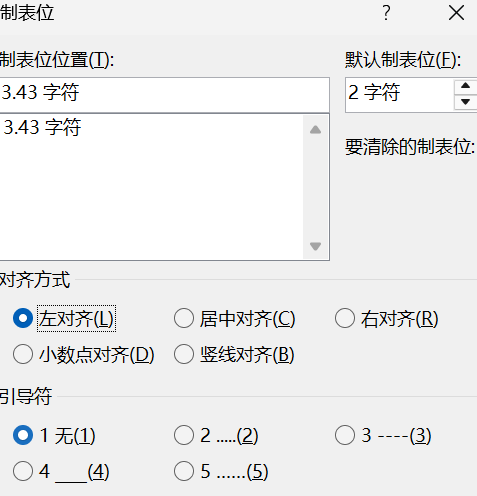
要是想调目录的点线样式,在 “自定义目录” 窗口里,找到 “制表位引导符”,能选不同的样式,或者选 “无” 去掉点线,设好之后点 “确定” 就行。
3.3 快速操作快捷键
应用 “标题 1” 样式:Ctrl+Alt+1
应用 “标题 2” 样式:Ctrl+Alt+2
清除格式:Ctrl+Space
打开 “段落” 设置窗口:Ctrl+M
刷新目录:选中目录后按 F9,也能快速弹出更新窗口,比右键选更省事。
四、常见问题汇总
问:为什么设了标题样式,还是生不成目录?
答:大概率是这两个问题:一是标题没真正应用 “标题 1”“标题 2” 样式,只是手动调了格式;二是大纲级别被改成了 “无”。按前面说的排查步骤,重新设置样式和大纲级别,再生成目录即可。
问:更新目录后,页码还是不对怎么办?
答:先检查文档页码设置是否正确,确认页码是连续的,没有中断或重新编号的情况。然后右键点目录,选 “更新整个目录”,一般就能同步正确页码。
问:能不能让目录只显示一级标题,不显示二级标题?
答:可以。插入目录时,在 “自定义目录” 窗口里,把 “显示级别” 改成 “1”,生成的目录就只包含一级标题了。
问:复制粘贴过来的标题,为什么应用样式后也进不了目录?
答:复制粘贴的标题可能带有残留格式,影响系统识别。先选中标题,点 “清除格式”,清除残留格式后,再重新应用 “标题 1”“标题 2” 样式即可。